Android版MT4のチャート画面では、時間足の切り替え、インディケータの追加、オブジェクト(ライン)の描画、チャートタイプの変更など、取引に必要な分析操作を行えます。
本記事では、チャート画面にある各アイコンの意味や、実際の操作方法を一つずつ分かりやすく解説します。
ローソク足の見方を整えたい初心者から、分析効率を上げたい中級者まで役立つ内容となっています。
※スマホ版MT4の他の機能(インストール・ログイン、気配値、注文方法、履歴画面、EAの可否、トラブル対処)については、下記の記事で詳しく解説しています。


必要な操作だけ個別にチェックできるようまとめていますので、ぜひ併せてご覧ください。
チャートの基本操作
チャート画面右上にある各アイコンについて1つずつ解説をしていきます。
※注文は取引画面に移動するアイコンです。
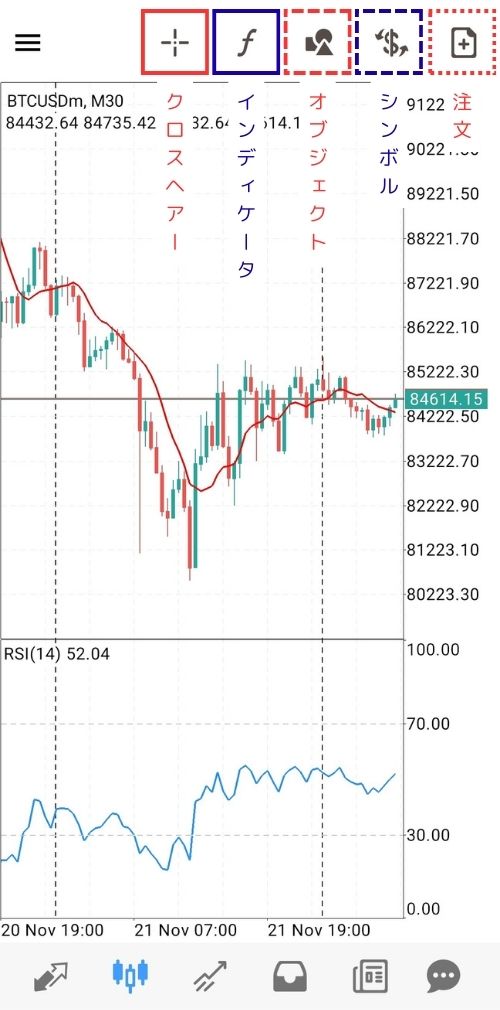
クロスヘアー
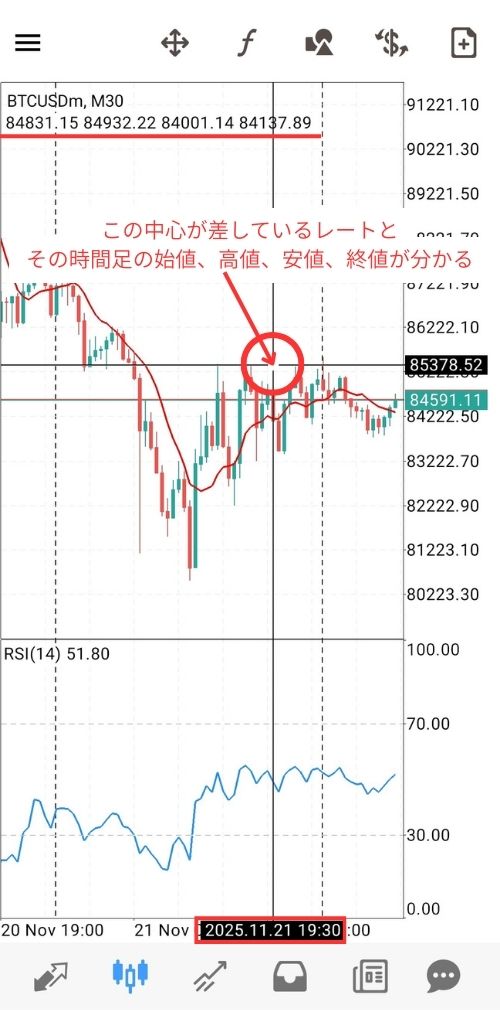
クロスヘアーは、過去の市場分析や直近の最高値、最安値等を調べるのに重宝する機能となっています。再度、クロスヘアーボタンをタップすると解除されます。
※画面上部のレートを表示するためには、画面左上の三本線(メニューアイコン)をタップし、一覧の中から「設定」を選択して「OHLC」にチェックを入れる必要があります。
インディケータ
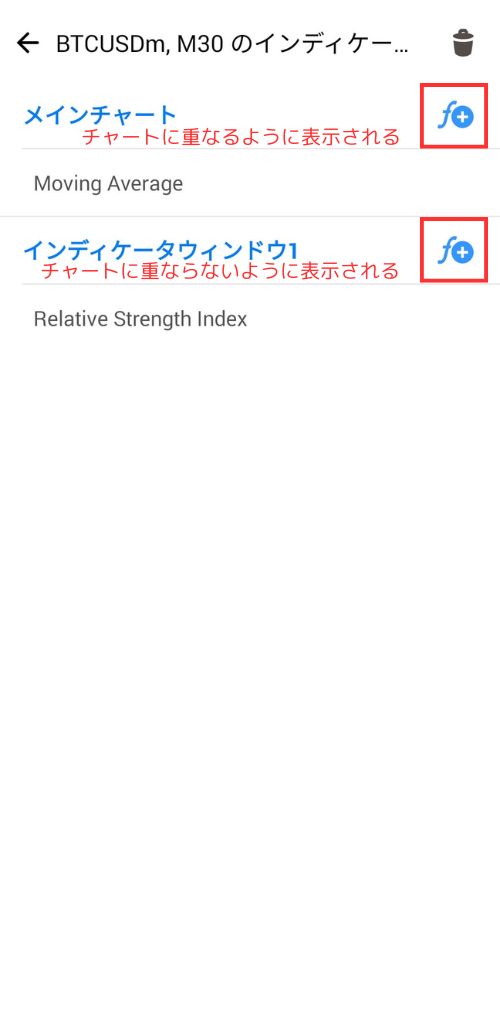
チャート上部の「f」アイコンをタップするとインディケータ設定画面になります。
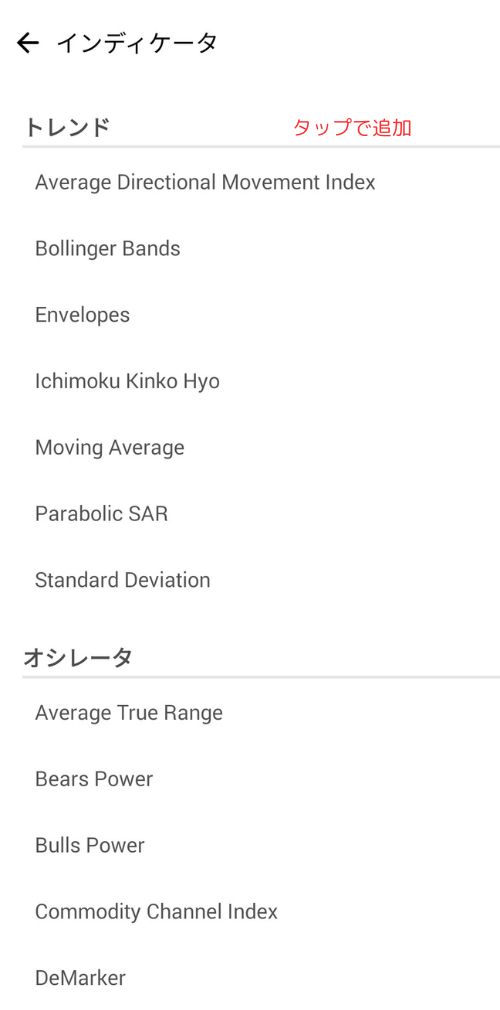
「f+」をタップすることで、標準インディケータ一覧が表示されます。追加したいものをタップすることで、チャート画面に反映することができます。
なお、削除したいときは「ゴミ箱」アイコンを選択後に、チェックボックスが出てきますので不要なインディケータを選択して、再度「ゴミ箱」アイコンをタップすることで削除できます。
オブジェクト
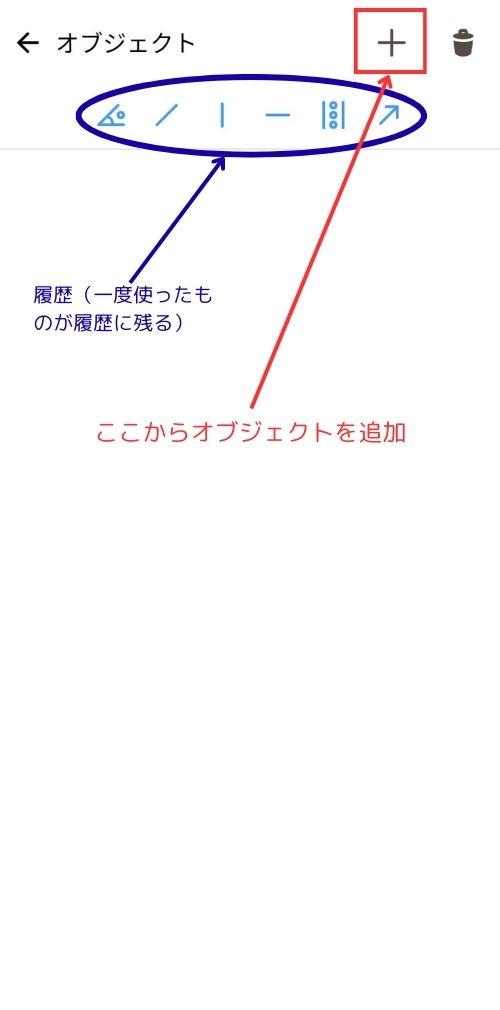
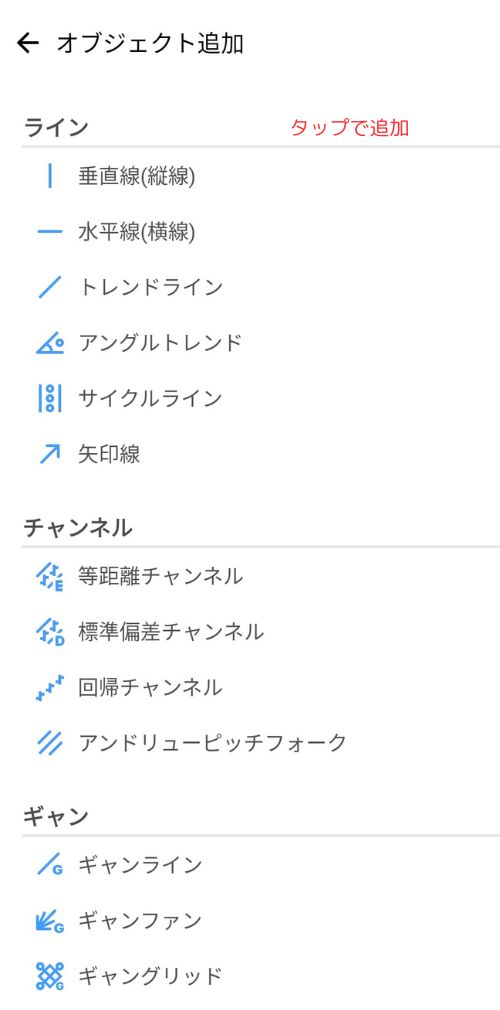
オブジェクトアイコンをタップすることで、線や図形を追加することができます。
「+」ボタンを押すことで、オブジェクト一覧が表示されます。追加したいものをタップすることで、チャート画面に反映することができます。
オブジェクトには、履歴機能があり、過去に一度使ったものが表示されます。(6個まで)
なお、削除したいときは「ゴミ箱」アイコンを選択後に、チェックボックスが出てきますので不要なオブジェクトを選択して、再度「ゴミ箱」アイコンをタップすることで削除できます。
シンボル
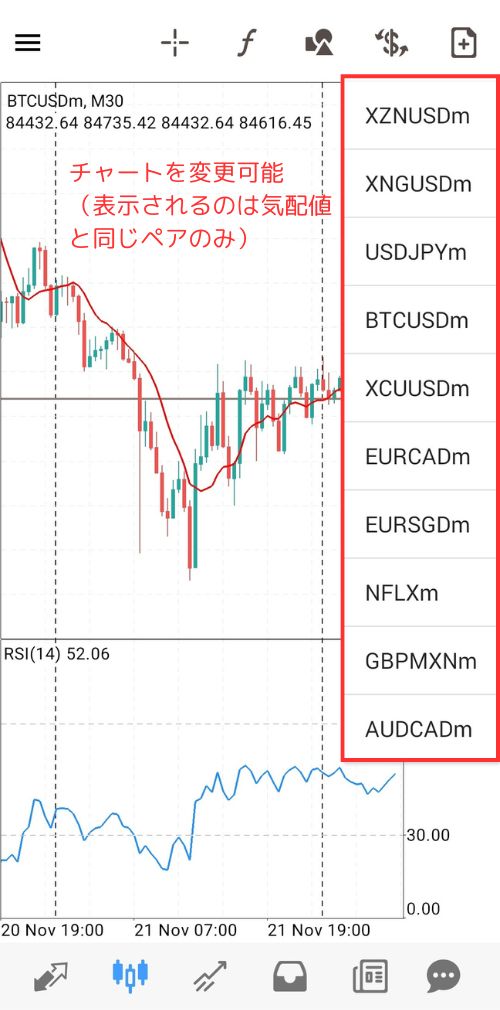
シンボルアイコンをタップすると、気配値に表示されている通貨ペア一覧を表示させることができます。
通貨ペアを選択することで、選択した通貨ペアのチャートに切替えることができます。
時間足(タイムフレーム)の切替え
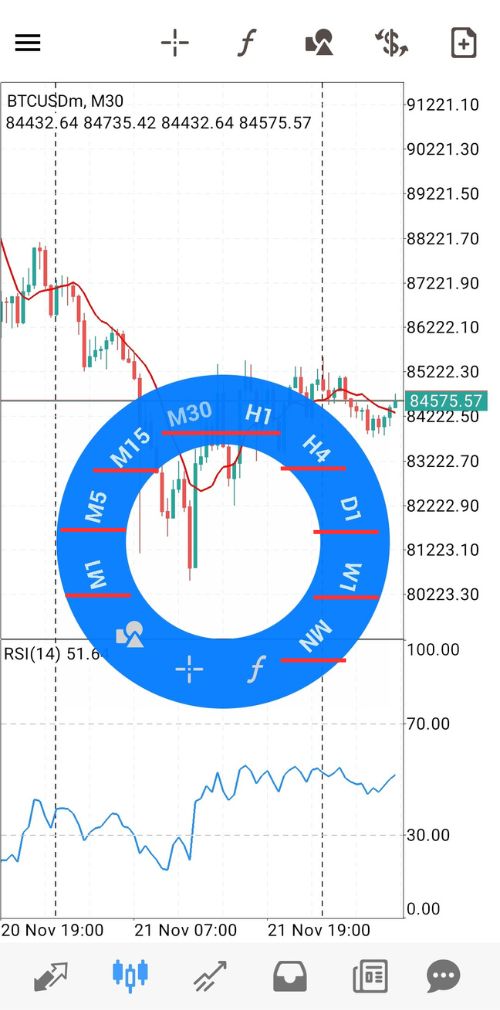
チャート画面を一度タップすることで、ドーナツ型のボタンが表示されます。
M1、M5、M15、M30、H1、H4、D1、W1、MNから選択することができます。
なお、Mは分、Hは時間、Dは日、Wは週、MNは月を表しています。
チャートの拡大・縮小
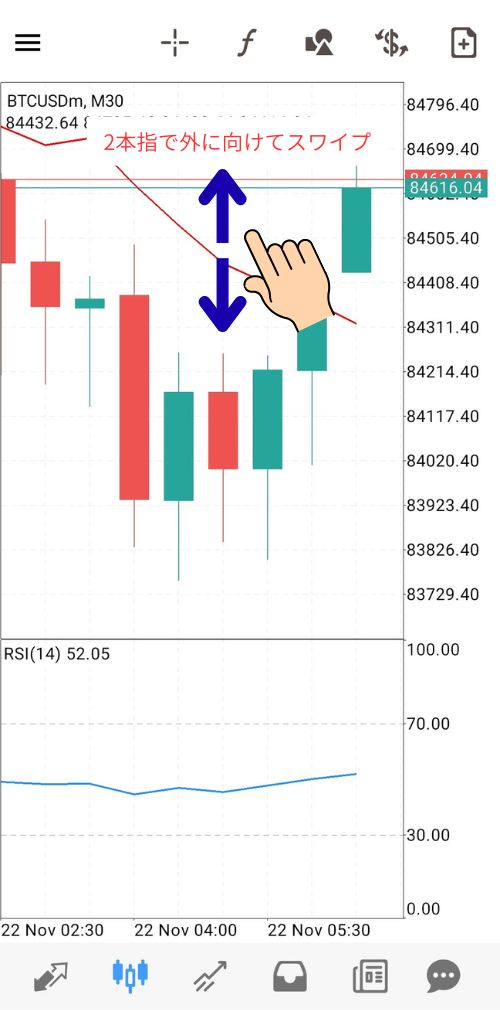
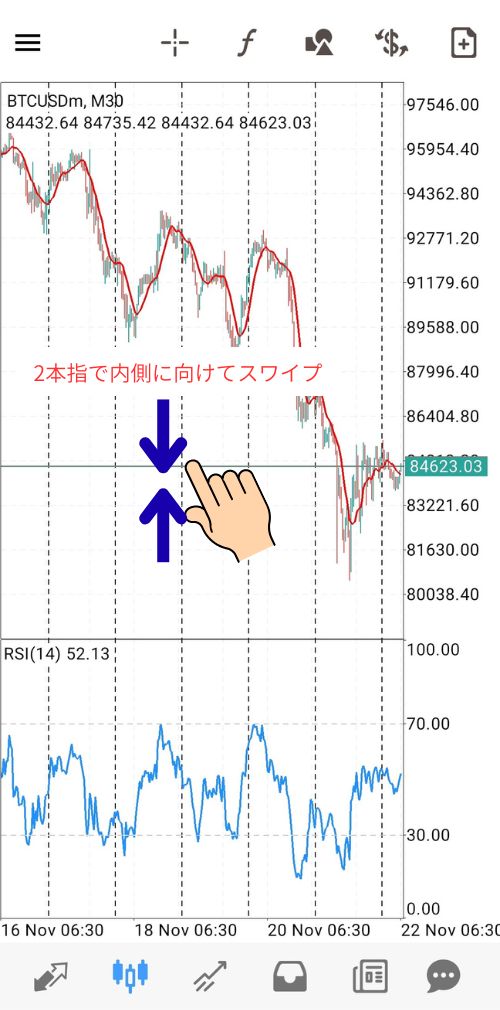
チャートは好みに合わせて、拡大・縮小することができます。
やり方は、2本指で外側にスクロールで「拡大」、内側にスクロールで「縮小」となります。
※Googleマップと同じ
チャートの変更
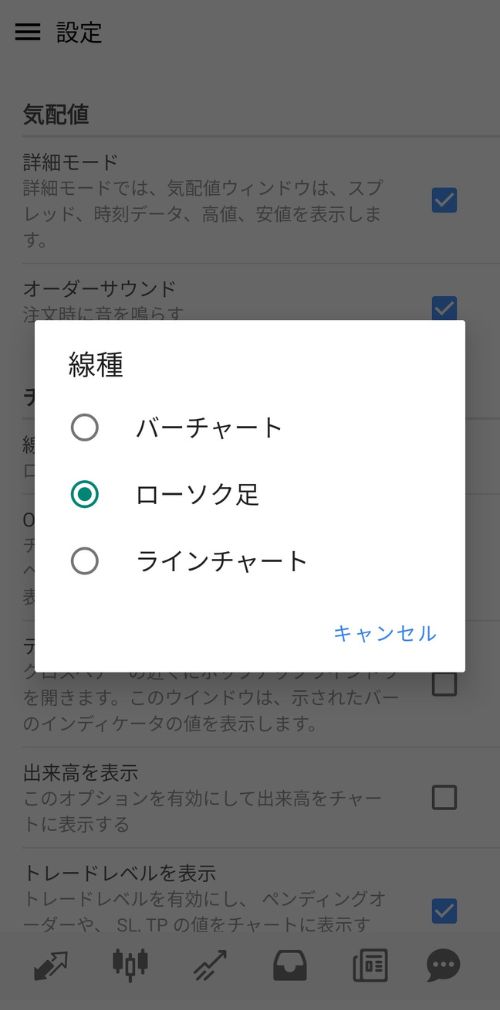
チャートを「ローソク足・バーチャート・ラインチャート」のいずれかに変更することができます。
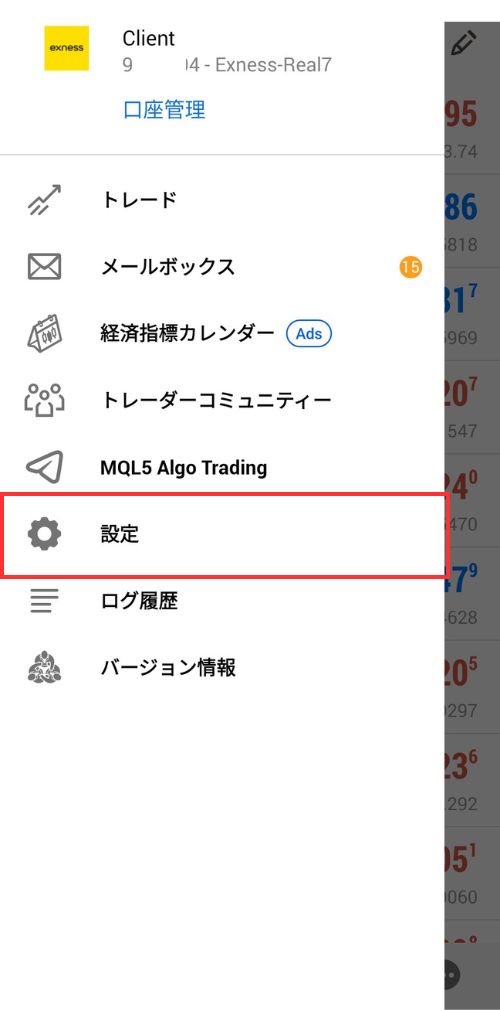
画面左上の三本線(メニューアイコン)をタップし、一覧の中から「設定」を選択します。
チャート項目内の線種をタップします。
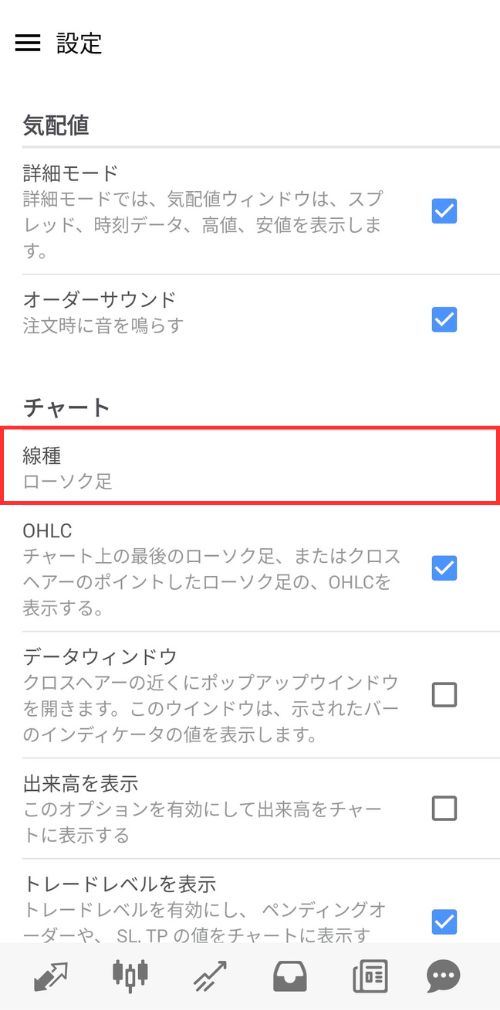
好みのチャートの形を選択します。(デフォルトはローソク足)