


Android版MT5のチャート画面では、時間足の切り替え、インディケータの追加、オブジェクトの描画、チャートタイプの変更など、取引に必要な分析操作を行えます。
本記事では、チャート画面にある各アイコンの意味や、実際の操作方法を一つずつ分かりやすく解説します。
※スマホ版MT5の他の機能(インストール・ログイン、気配値、注文方法、履歴画面、EAの可否、トラブル対処)については、下記の記事で詳しく解説しています。



必要な操作だけ個別にチェックできるようまとめていますので、ぜひ併せてご覧ください。
チャートの基本操作
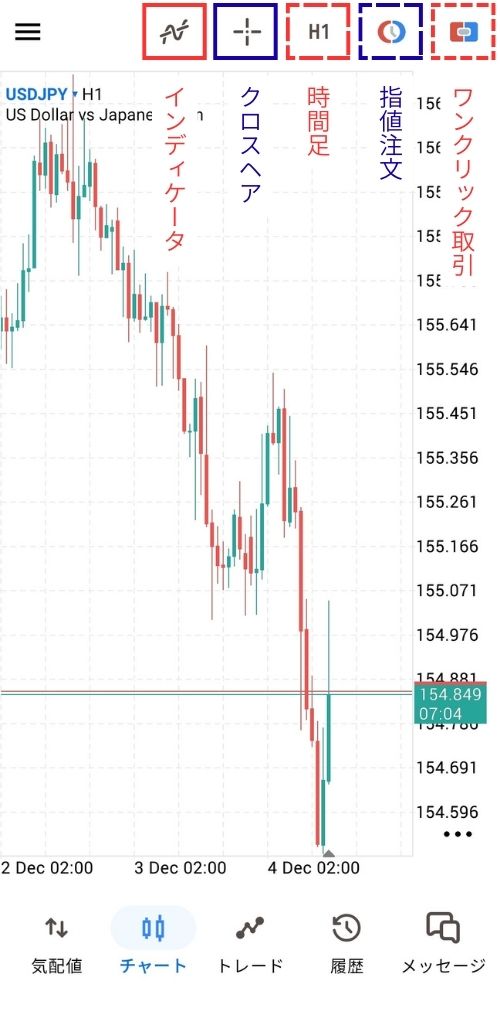
チャート画面右上にある各アイコンについて1つずつ解説をしていきます。
インディケータ
チャート上部の「インディケータ」アイコンをタップするとインディケータ設定画面になります。
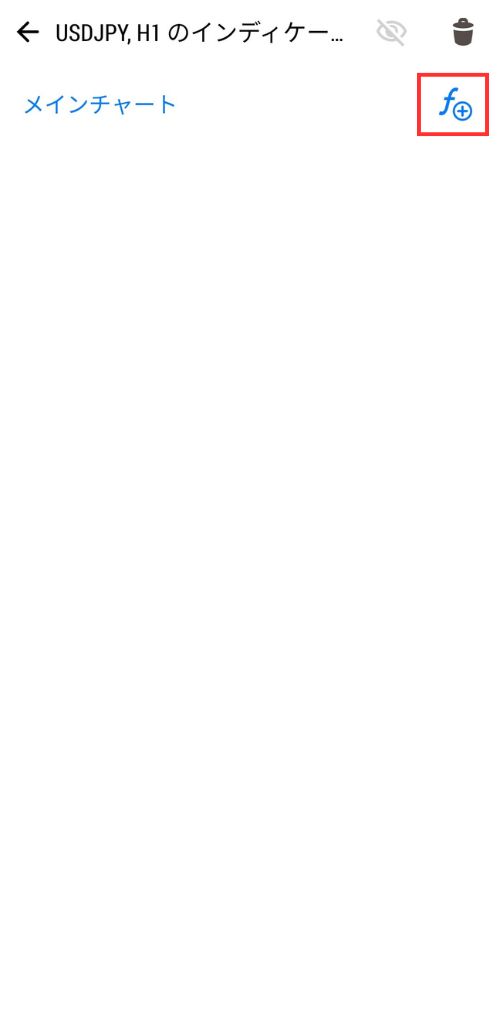
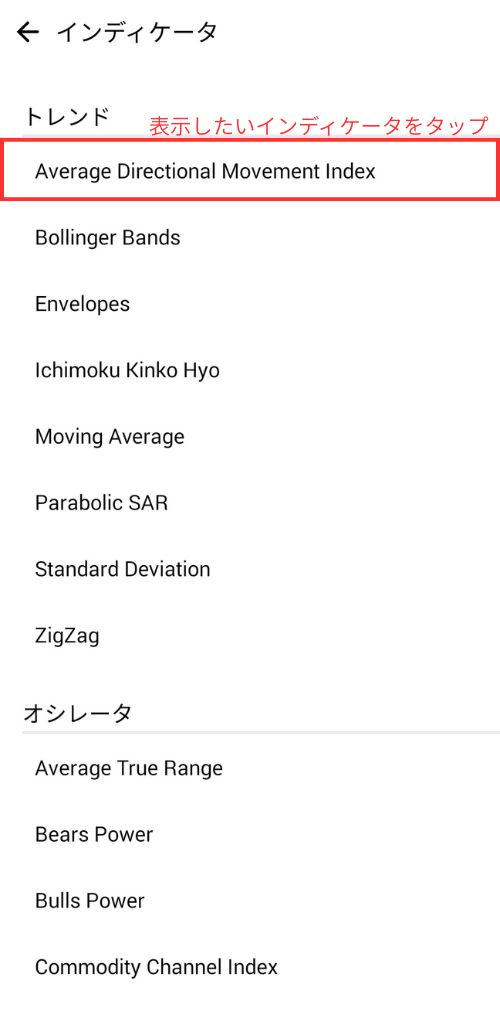
「f+」をタップすることで、標準インディケータ一覧が表示されます。追加したいものをタップすることで、パラメータ設定画面に移動します。
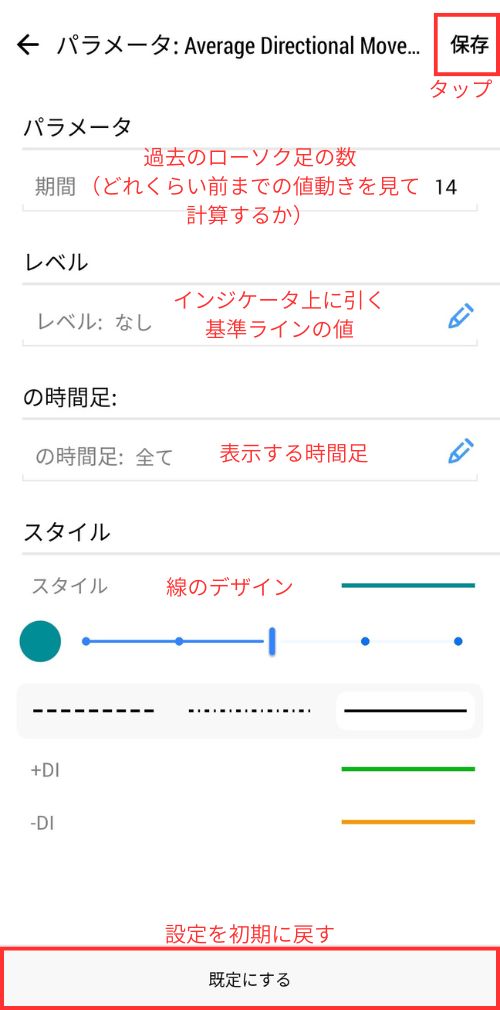
パラメータ設定画面では、右上にある「保存」をタップすることでチャート上に表示することができます。
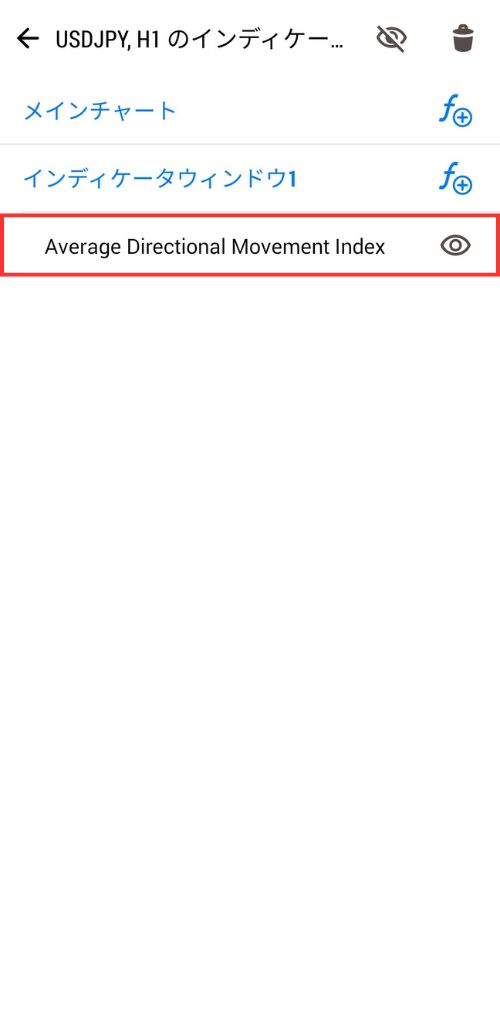
保存したインディケータは一覧に表示されます。
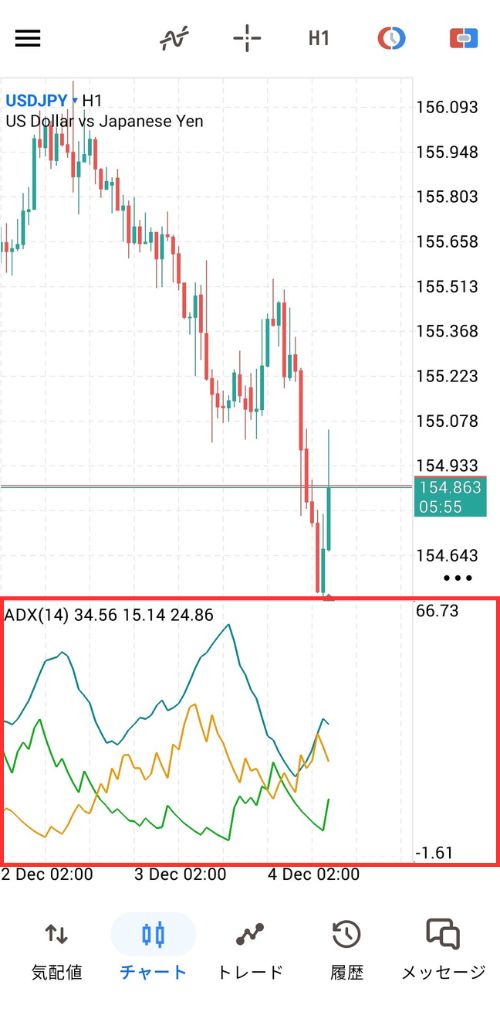
チャート画面では、インディケータはこのように表示されます。
なお、インディケータによってはチャートと重なるように表示されるものもあります。
※画面下側(インディケータウィンドウ)には15まで追加可能となっています。
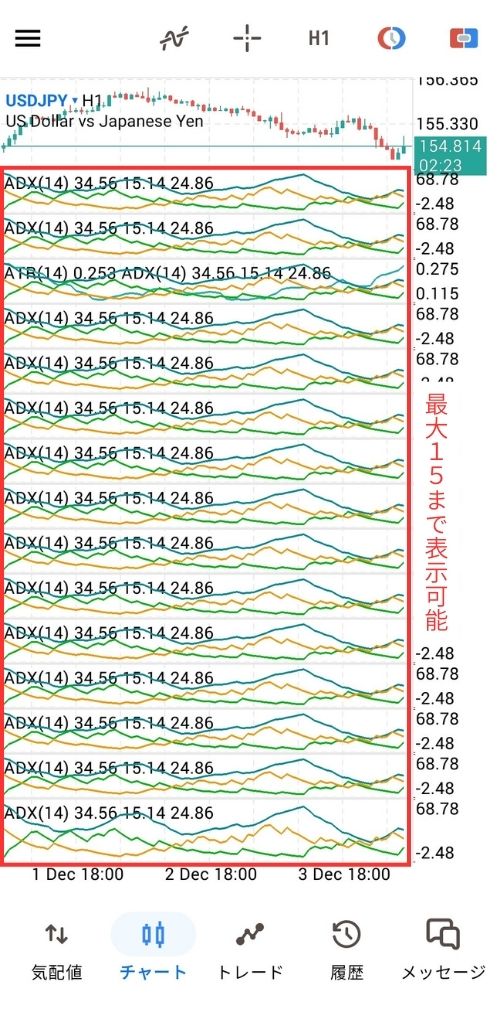
インディケータウィンドウは最大15までになりますが、1つのインディケータウィンドウ内に複数のインディケータを入れることは可能です。
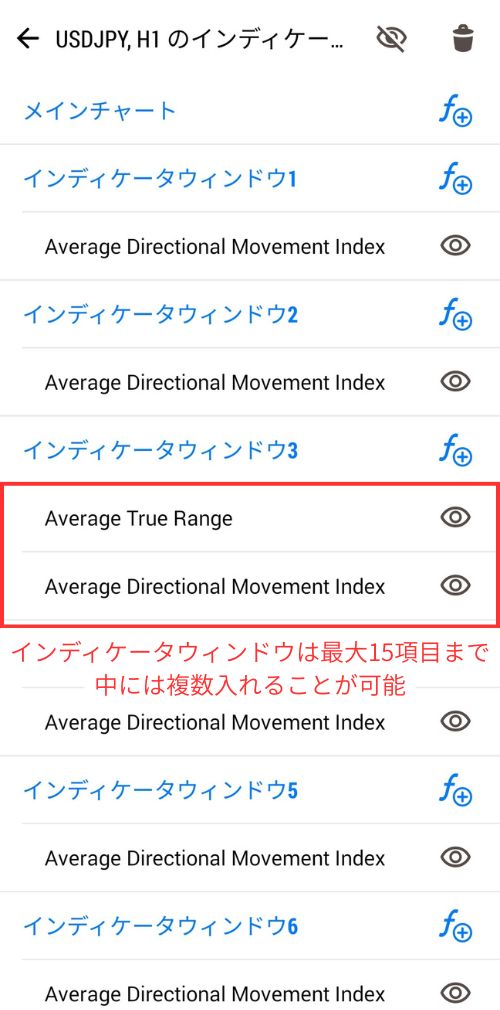
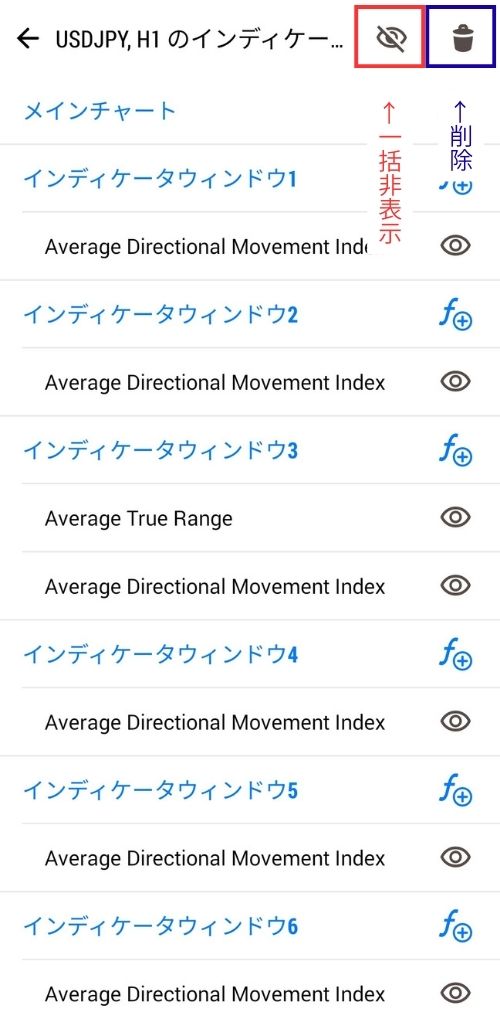
各インディケータ項目にある「目」アイコンをタップすると、インディケータを非表示にすることができます。
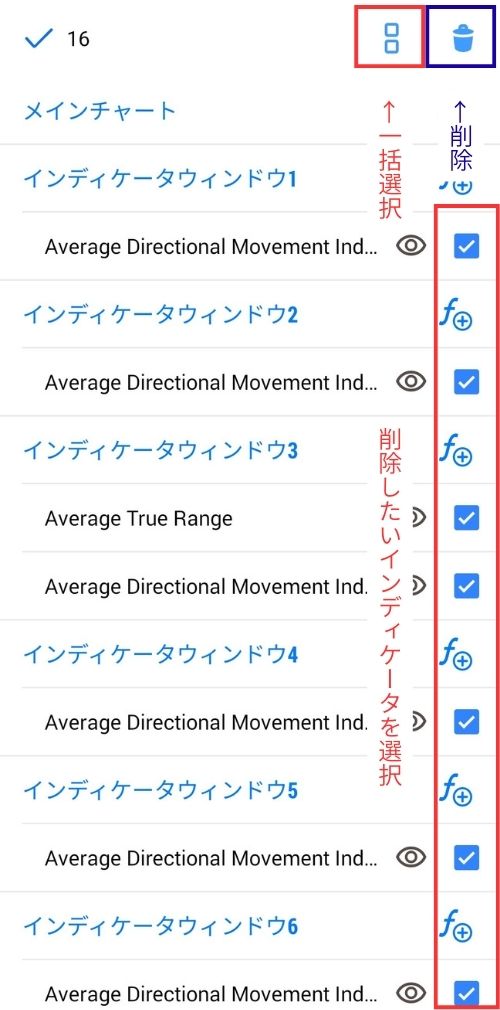
また、インディケータを削除したいときは「ゴミ箱」アイコンを選択後に、チェックボックスが出てきますので不要なインディケータを選択して、再度「ゴミ箱」アイコンをタップすることで削除できます。
クロスヘア
クロスヘアは、過去の市場分析や直近の最高値、最安値等を調べるのに重宝する機能となっています。再度、クロスヘアボタンをタップすると解除されます。
チャート画面左上のOHLCを表示することでより効果的に市場調査を行うことができます。
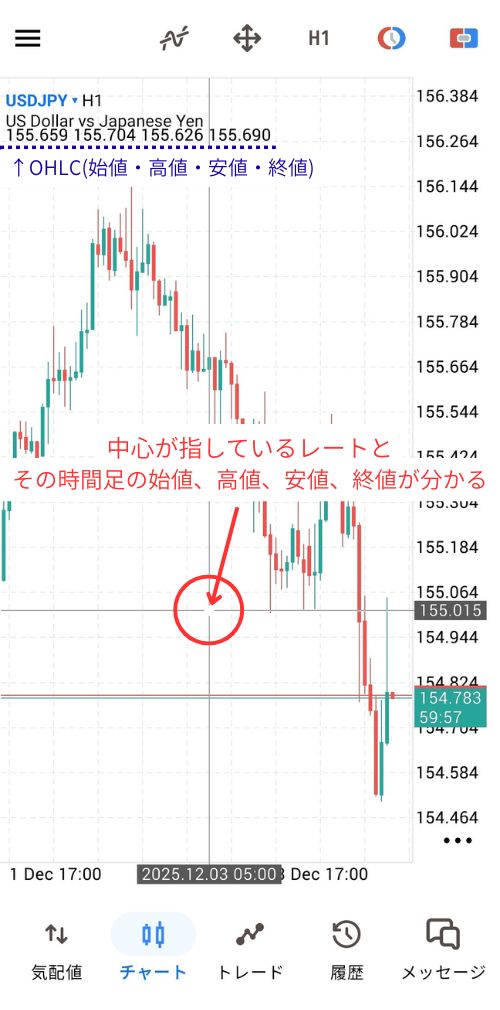
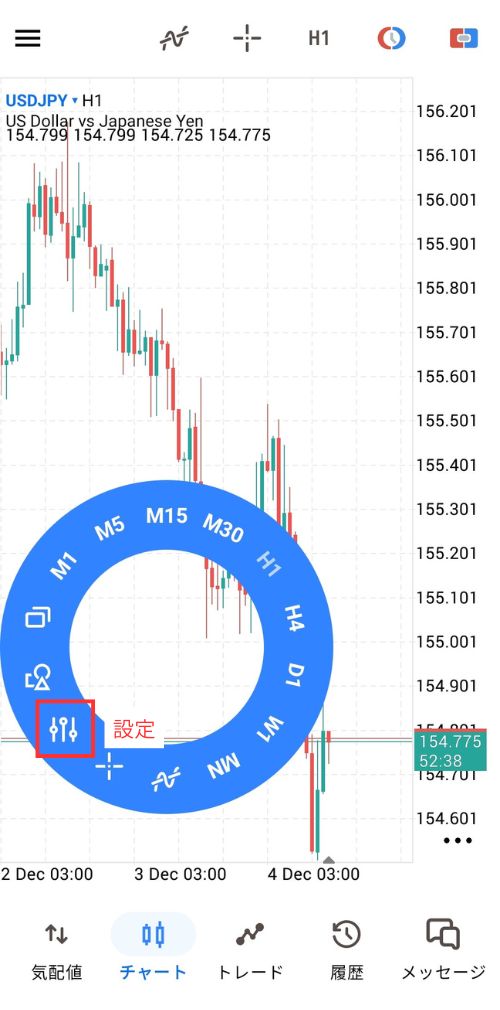
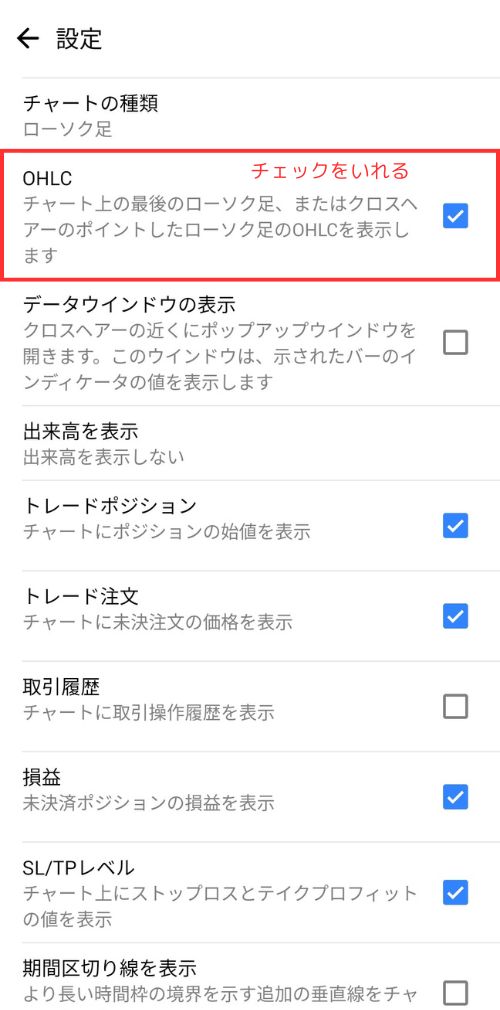
OHLCは設定から、ON・OFF切り替えをすることができます。OHLC設定はチャート画面をタップし、一覧の中から「設定」を選択します。
OHLCにチェックを入れると、表示されるようになります。
時間足
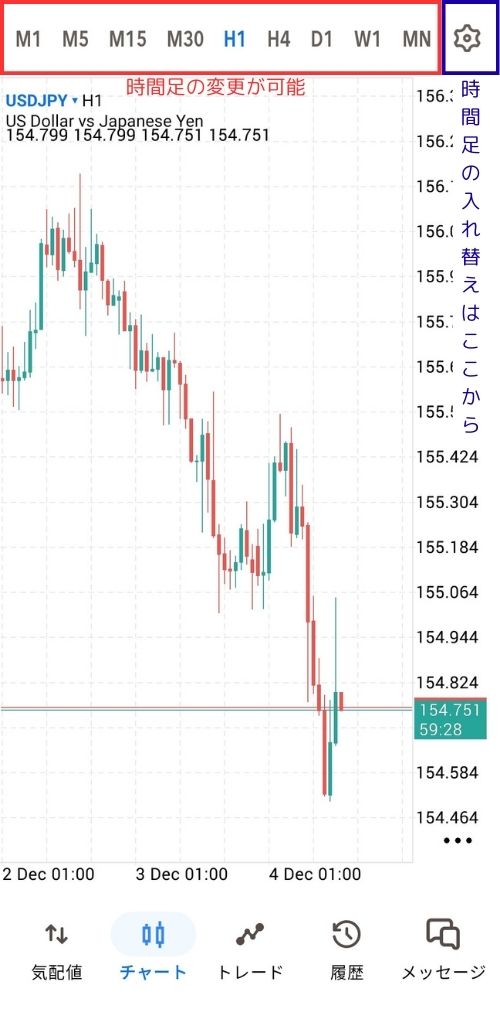
時間足アイコンをタップすることで、標準で設定されている選択できる時間足が展開されます。
赤枠内をタップすることで即座に時間足を変更することができます。青枠内の設定をタップすることで標準で設定されている時間足を入れ替える画面に移動します。
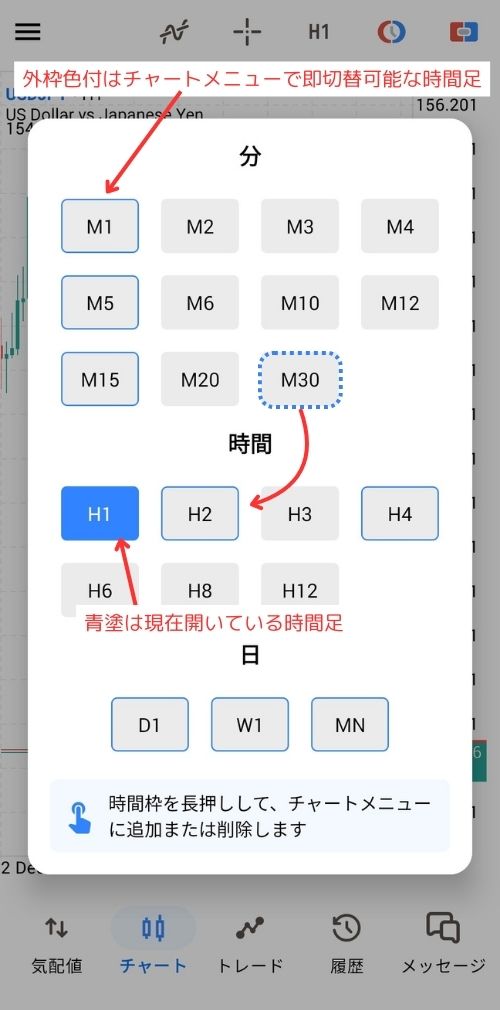
今回は30分足を削除して、2時間足を追加してみます。下記の手順で追加することができます。
- 青外枠がついている項目(今回は30分足)を長押しする。
- 長押して、外枠が外れたことを確認した後に、追加したい時間足を長押しする。
時間足は9つまでしか登録することができません。9つ登録されている場合は、先に不要な時間足を解除したあとに必要な時間足を追加しましょう。

MT4と同様にチャート画面ワンタップで表示されるドーナツ型のボタンから時間足を変更することもできます。
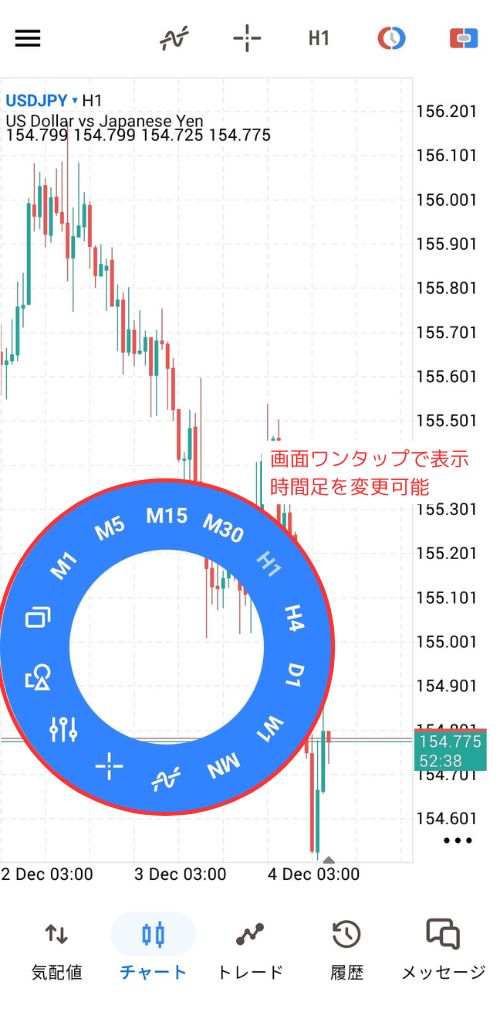
指値注文
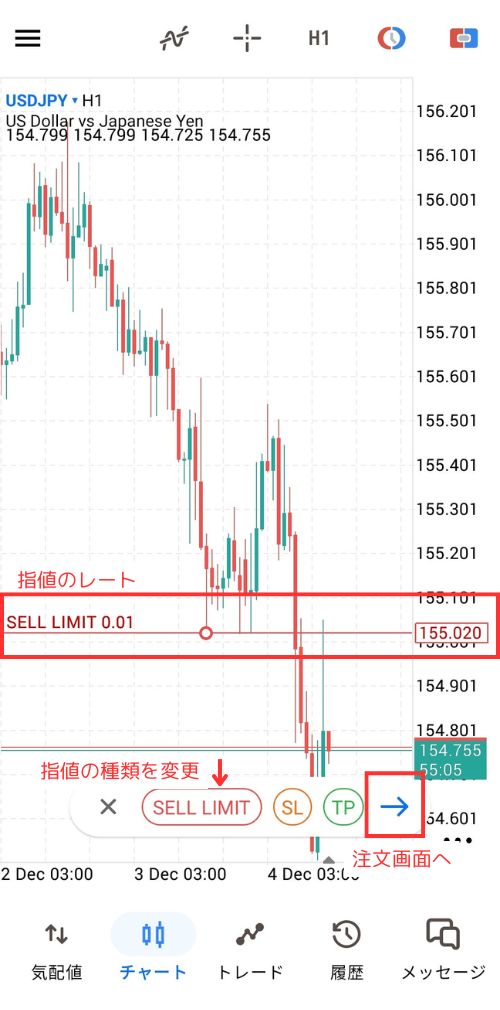
チャート画面から指値注文を行うことができます。「指値注文」アイコンをタップします。
指値注文アイコンをタップすると、指値のレートが表示されます。注文方法は画像の「SELL LIMIT」の箇所をタップすることで変更することができます。
また、SL/TPボタンタップすることでチャート上で設定することができます。
最後に→矢印をタップして、注文画面へ移動します。ここではまだ注文は完了していません。
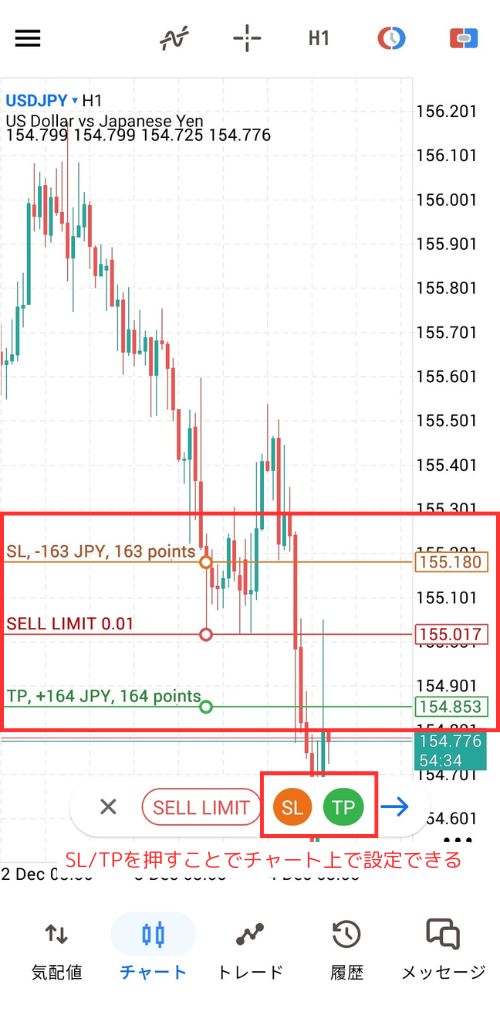
注文画面に移動すると、先ほどチャート上で設定した「注文方法、ロット(※)、注文価格」が設定された注文画面が表示されます。
※ロットについては、ワンクリック取引で設定したロット、もしくは最後に取引したときのロットがそのまま設定されます。
発注をタップすることで、注文が完了します。
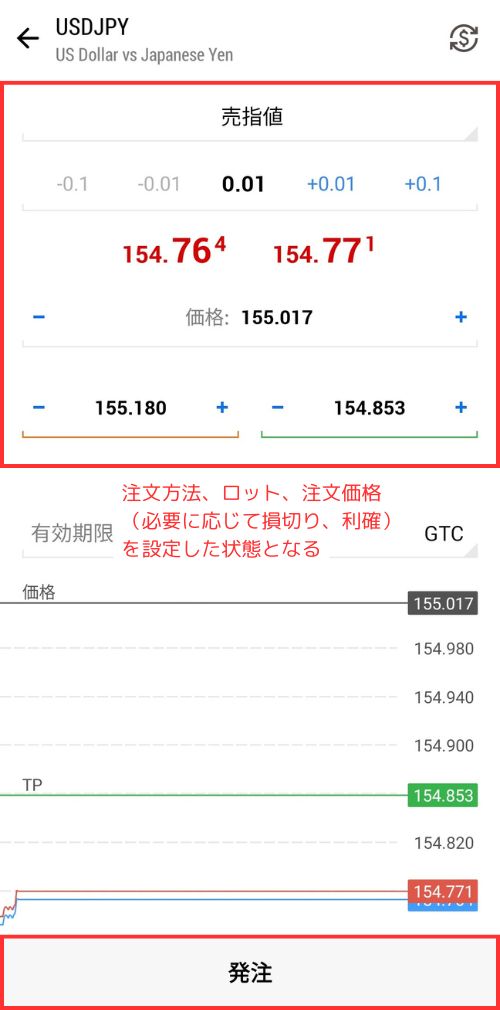
ワンクリック取引
画面一番右上のマークをタップすることで、ワンクリック取引画面が出てきます。真ん中でロット調整ができ、左側の枠で成行「売り」、右側の枠で成行「買い」で取引を即始めることが可能です。
※初めての場合は、免責事項が表示されますが「規約に同意する」にチェックを入れて、OKを押しましょう。
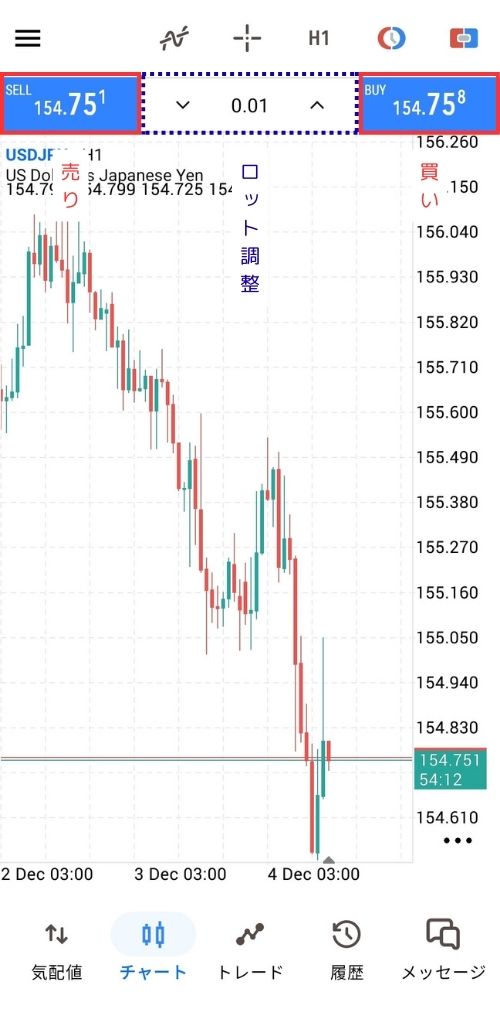
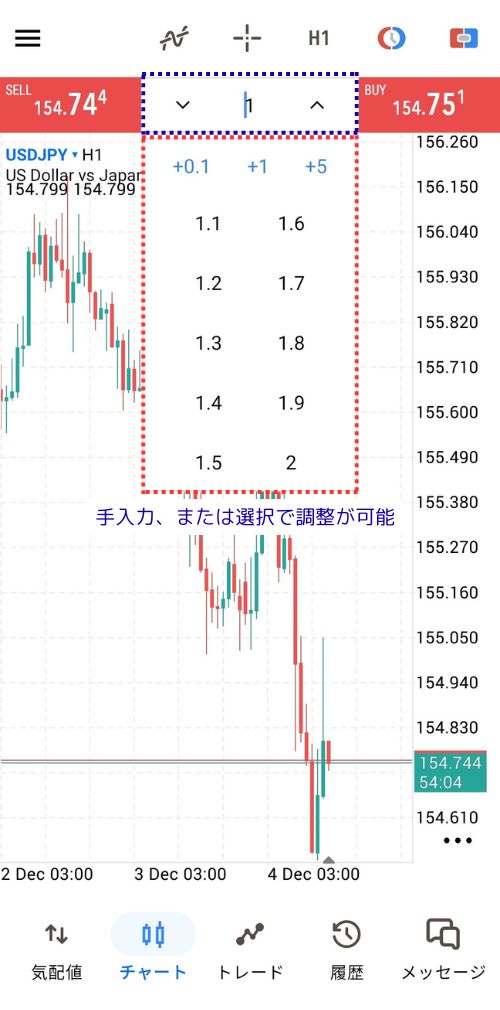
ロットは、類似のロットを選択、または手入力で調整することができます。
画面2分割
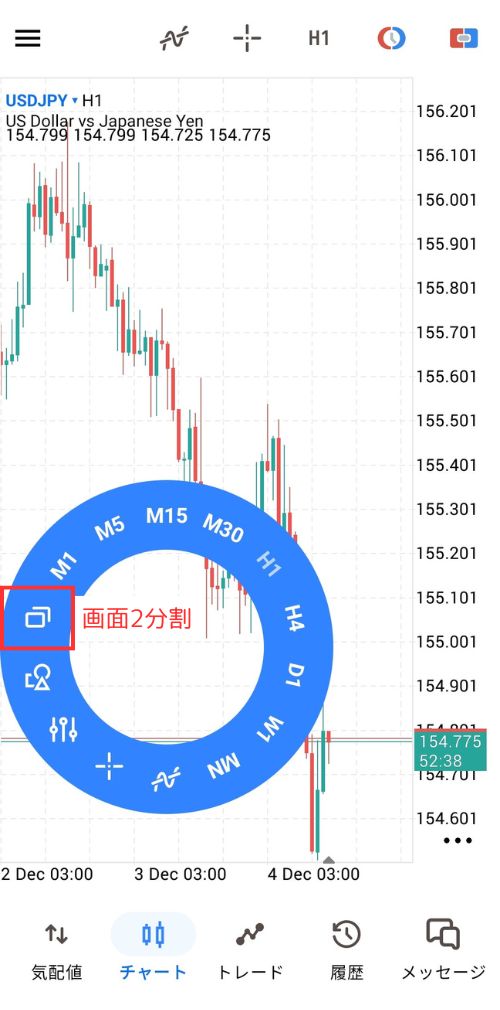
チャート画面ワンタップで表示されるドーナツ型のボタンから、画面2分割アイコンを選択します。
チャートのポップアップが出てきますので、「+新規チャート」をタップします。
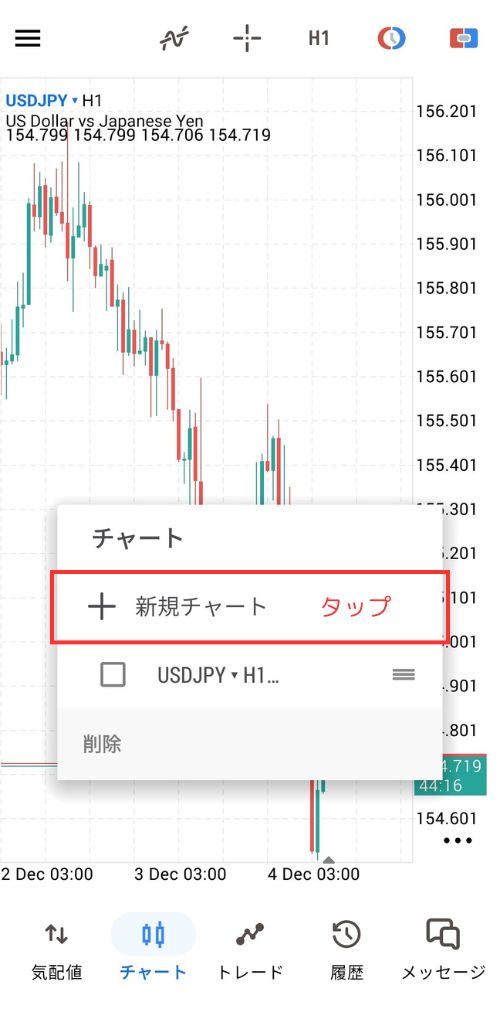
「+新規チャート」を選択すると、画面内に通貨ペアが追加されます。なお、表示最大数は2通貨ペアまでです。
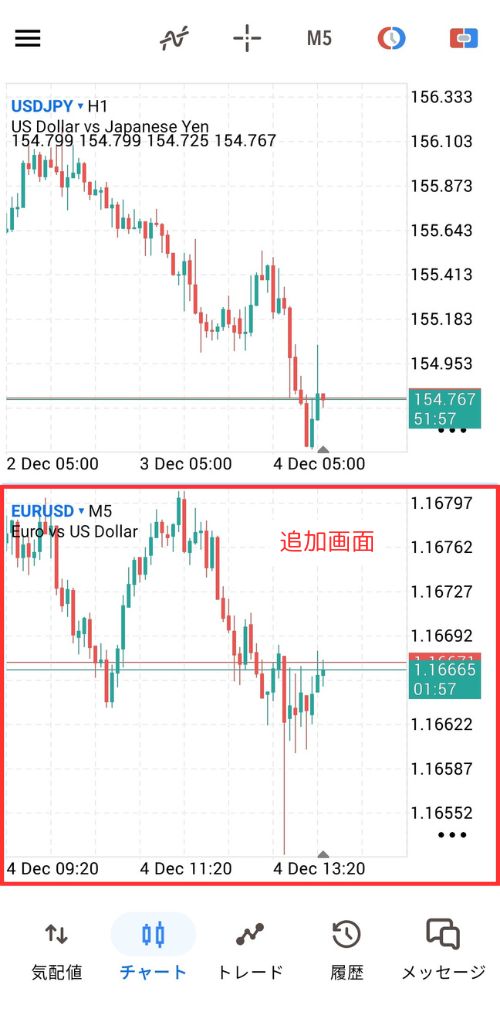
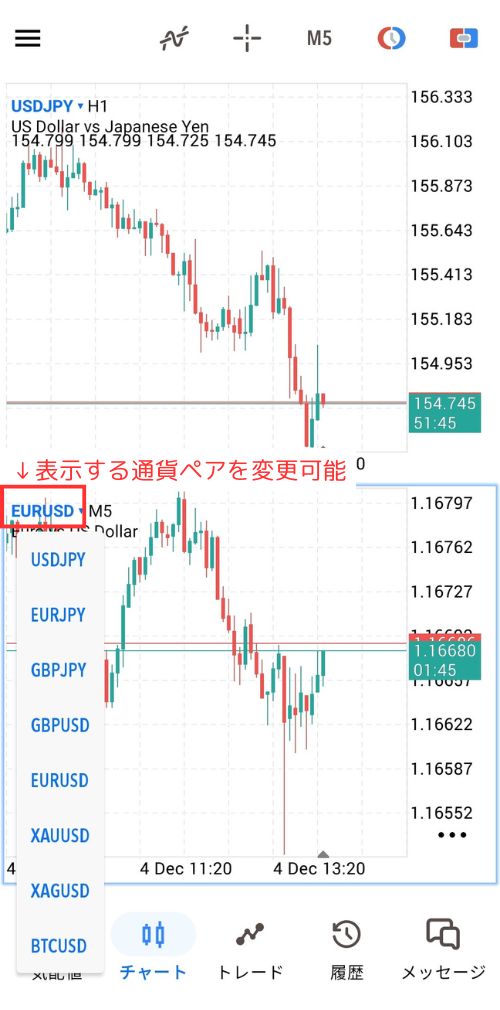
画面左側上部に、通貨ペア名が表示されているので、タップすることで表示する通貨ペアを変更が可能です。
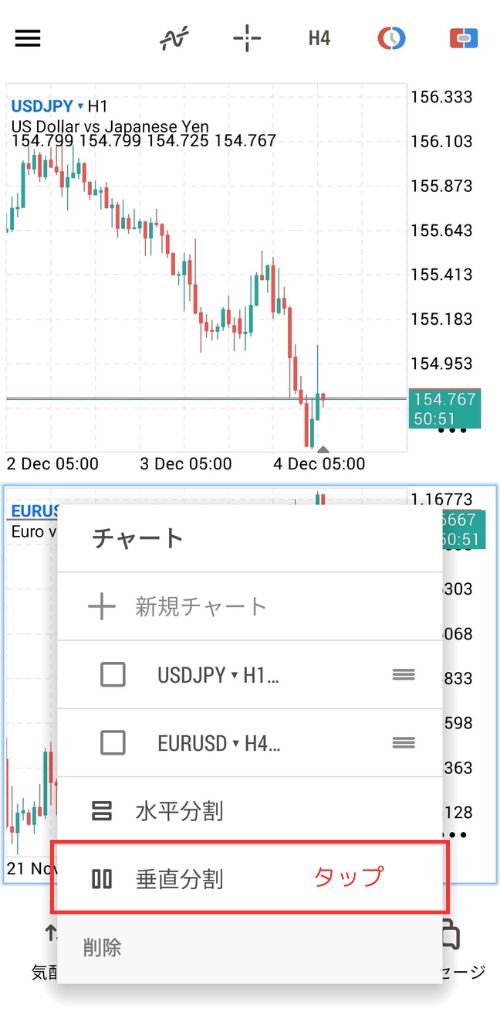
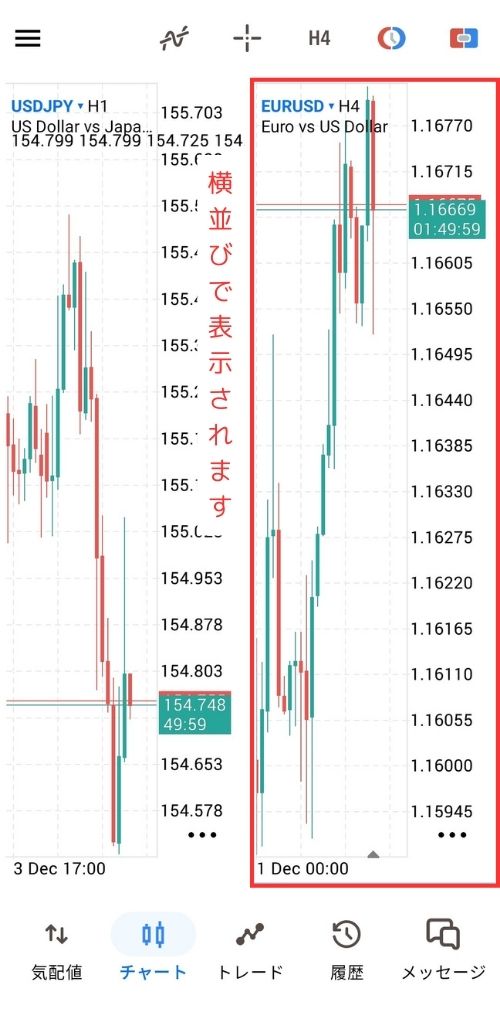
画面2分割は、縦並びだけでなく、垂直分割を選択することで、横並びにすることもできます。
※水平分割を選択することで、縦並びに戻すことができます。
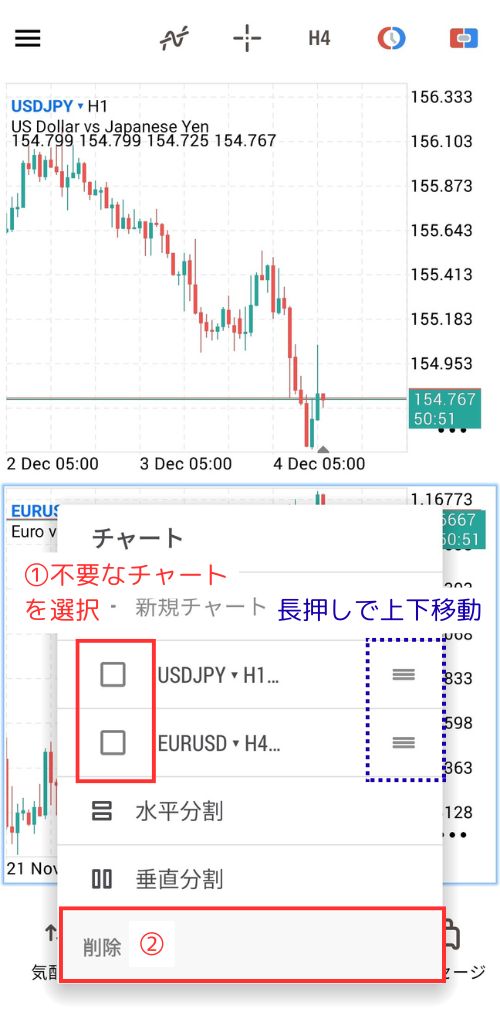
画面2分割から1画面に戻したいときは、不要な通貨ペアの左側にあるチェックボックスにチェックをいれて、削除を選択することで1画面に戻すことができます。
なお、右側の「Ξ」を長押しで表示しているチャートの位置を入れ替えることができます。
オブジェクト
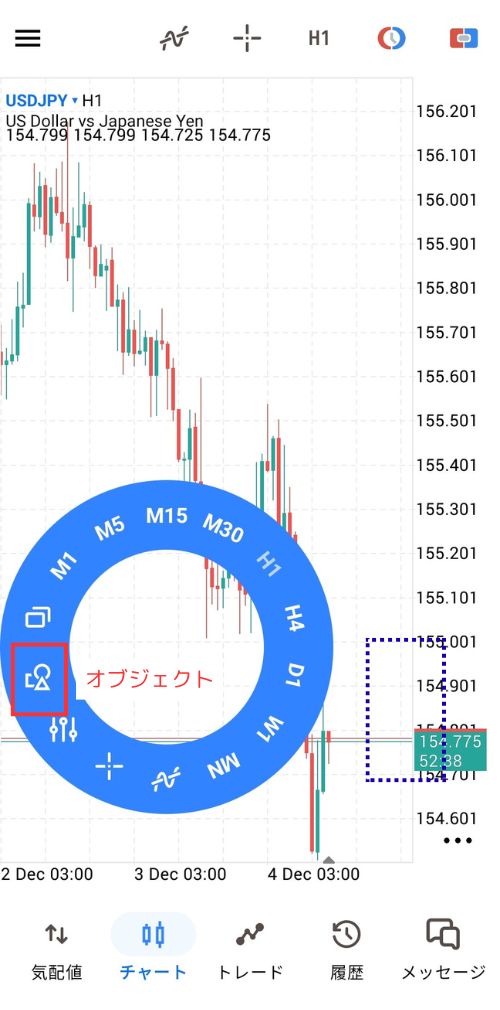
チャート画面ワンタップで表示されるドーナツ型のボタンから、オブジェクトアイコンを選択します。
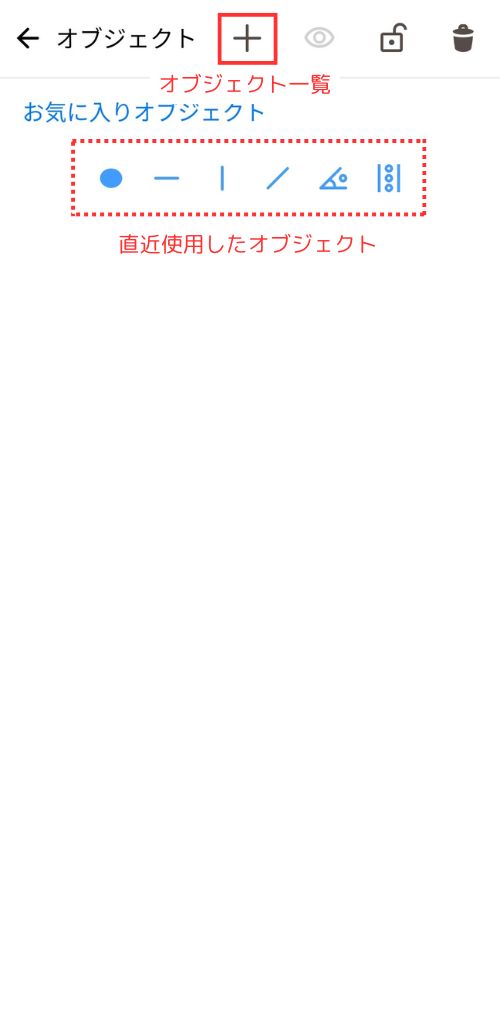
「+」ボタンを押すことで、オブジェクト一覧が表示されます。追加したいものをタップすることで、チャート画面に反映することができます。
オブジェクトには、履歴機能があり、過去に一度使ったものが表示されます。(6個まで)
オブジェクトは下にスクロールすることで、全てのオブジェクトを表示することできます。今回は例として「水平線(横線)」をチャートに反映してみます。
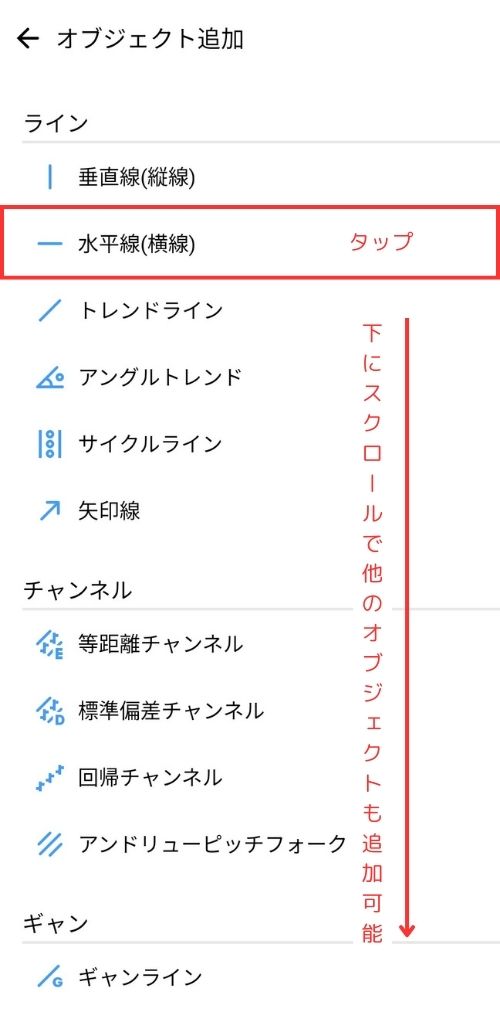
オブジェクトを選択すると、チャートのどこに配置するかを決める必要があります。必要なところにタップして配置します。
オブジェクトを選択している最中は、画面にミニメニュー(設定、複写、削除)が表示されます。
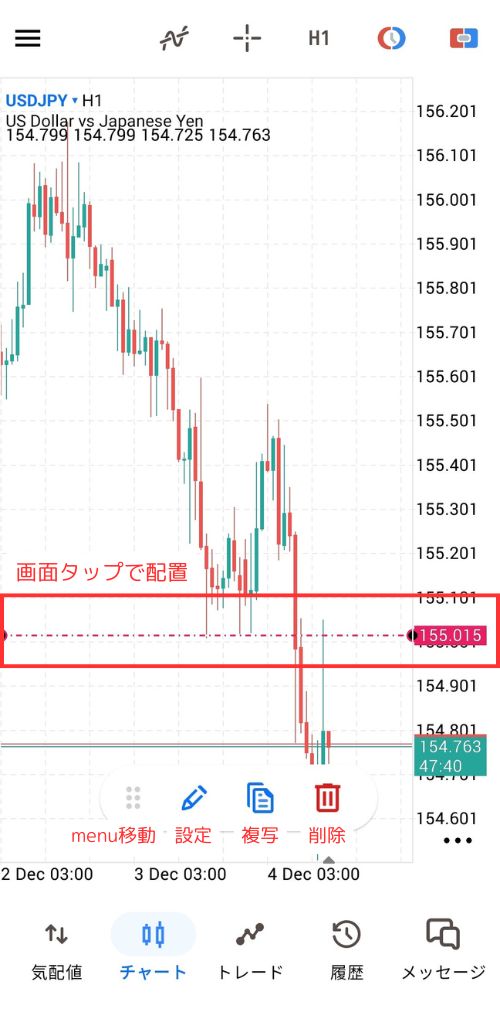
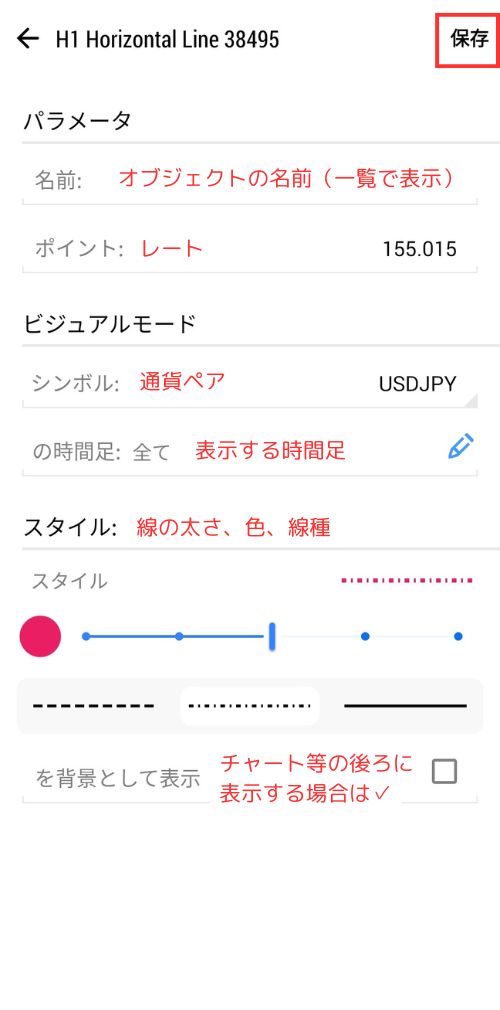
設定では、オブジェクトの名称や表示する通貨ペアの指定、線のスタイル等を設定することができます。
各種設定した後は、画面右上の「保存」を忘れないようにしましょう。
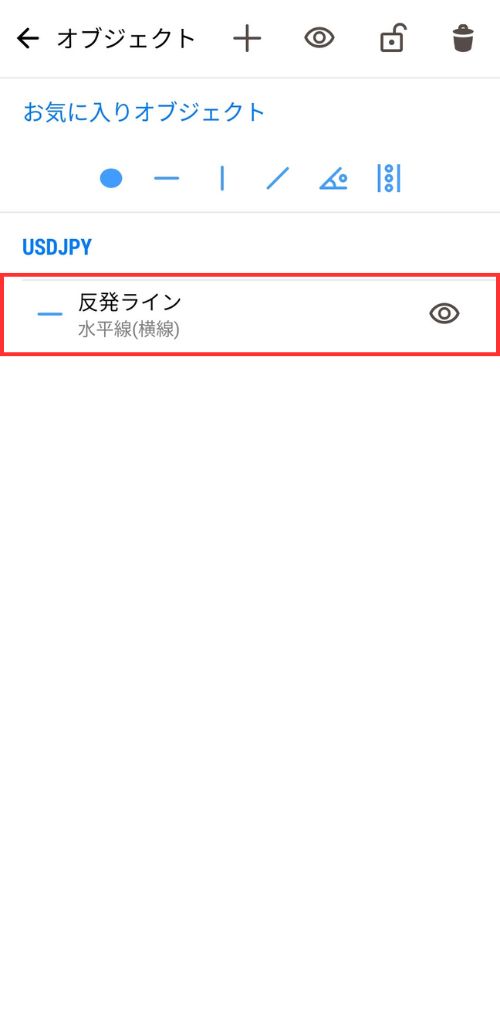
作成したオブジェクトは、一覧に表示されます。先ほどの画像のパラメータで設定した名前はここで表示されます。
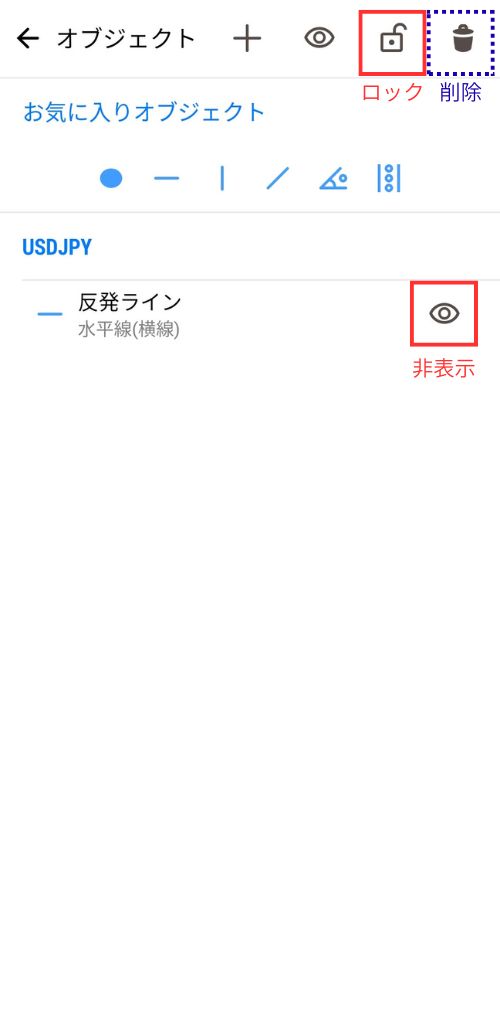
目のアイコンをタップすると、対象のオブジェクトが非表示になります。
施錠アイコンをタップすると、オブジェクトがチャート画面で触れなくなります。
ゴミ箱アイコンをタップすると、チェックボックスが出てきますので、不要なオブジェクトを選択することで削除できます。
チャートの拡大・縮小
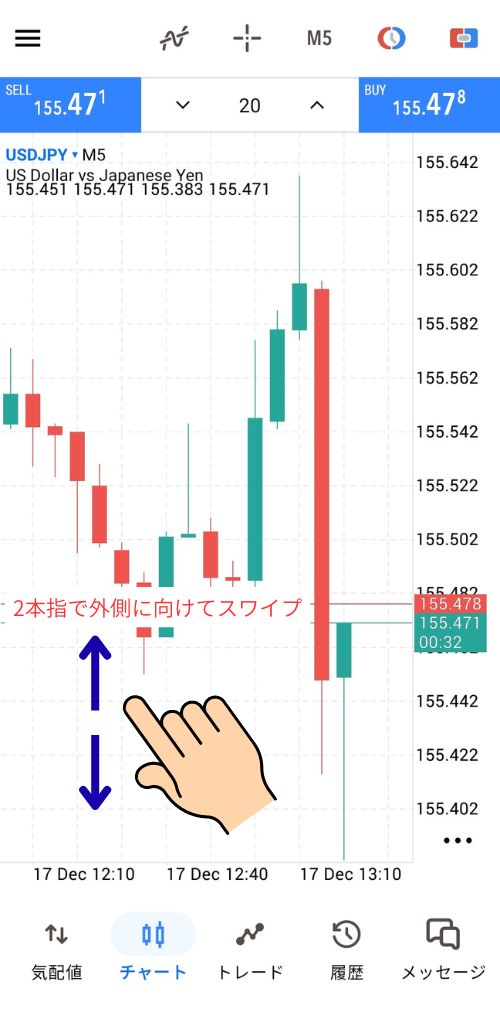
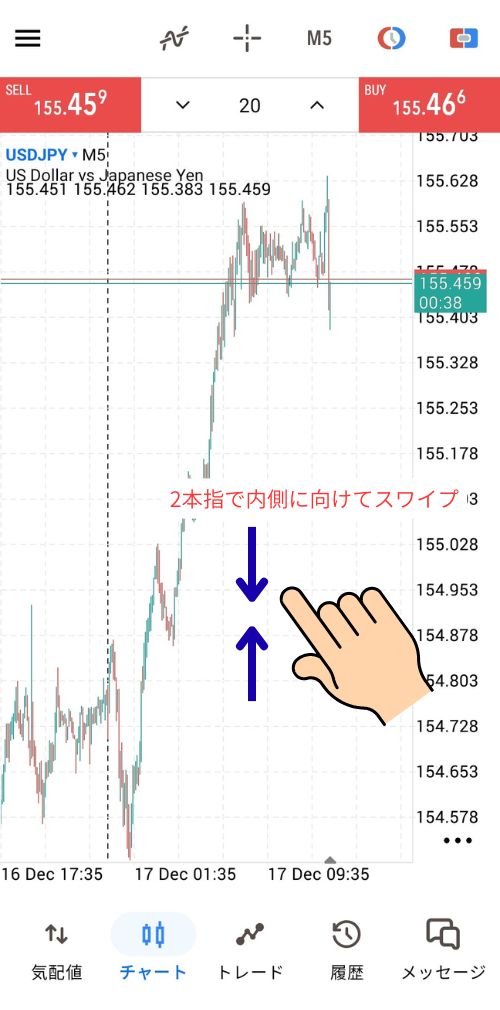
チャートは好みに合わせて、拡大・縮小することができます。
やり方は、2本指で外側にスクロールで「拡大」、内側にスクロールで「縮小」となります。
※Googleマップと同じ
チャート設定
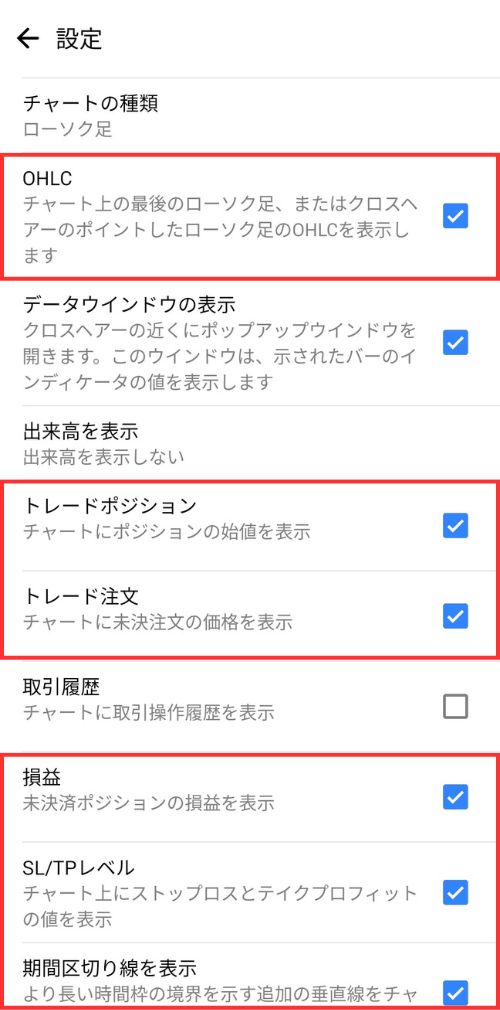
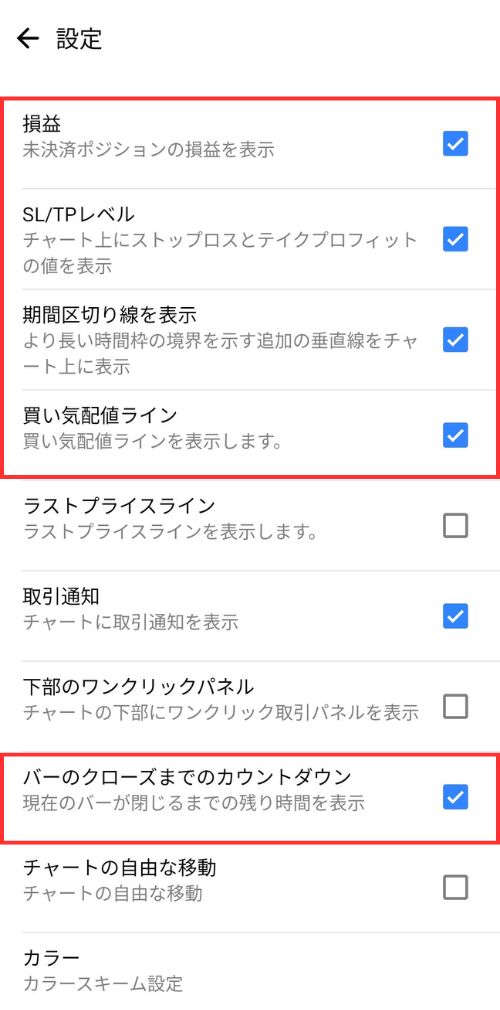
チャート画面ワンタップで表示されるドーナツ型のボタンから、設定アイコンを選択します。
ON・OFF自由にすることができますが、ONにしておくと便利な機能を赤枠で囲っています。
※チャートの種類(ローソク足、ラインチャート)やチャートの色も設定から変更することができます
| 項目 | 内容 |
|---|---|
| OHLC | 始値、高値、安値、終値をチャート画面左上に表示 |
| トレードポジション | 保有しているポジションをチャート上に表示 |
| トレード注文 | 指値、逆指値の位置をチャート上に表示 |
| 損益 | 保有しているポジションの損益をチャート上に表示 ※トレードポジションが無効の時は損益も無効 |
| SL/TPレベル | チャート上に損切と利確の位置を表示 |
| 期間区切り線を表示 | 1M~2H足:今日の始値 2H~12H足:今週の始値 1D足:今月の始値 1W~MN足:今年の始値 |
| 買い気配値ライン | スプレッドの買値がチャート上に表示 |
| バーのクローズまでのカウントダウン | 現在のレートの下に次の足が表示されるまでのカウントが表示 |
