


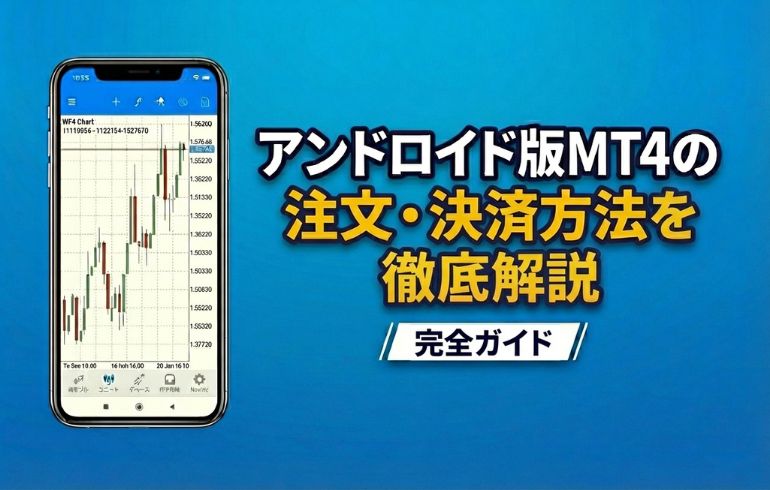
トレード画面では、残高、保有ポジション、証拠金、ロスカットまでの維持率など、取引に必要な情報をまとめて確認できます。
この記事では、新規注文の出し方、注文種類の違い、決済方法(全決済/部分決済) を画像ベースでわかりやすく解説します。
※スマホ版MT4の他の機能(インストール・ログイン、気配値、チャート操作、履歴画面、EAの可否、トラブル対処)については、下記の記事で詳しく解説しています。


必要な操作だけ個別にチェックできるようまとめていますので、ぜひ併せてご覧ください。
注文方法(新規注文)
気配値/チャート/トレードから注文画面に移動することができます。
| カテゴリ | 注文画面への移動 |
|---|---|
| 気配値画面 | 通貨ペアを長押し、新規注文を選択 |
| チャート・トレード画面 | 画面右上にある「ファイル」アイコンをタップ |
注文画面
注文画面は下記のような構成になっており、上の4つの項目を設定して、下の買、売をタップすることで取引が行われます。
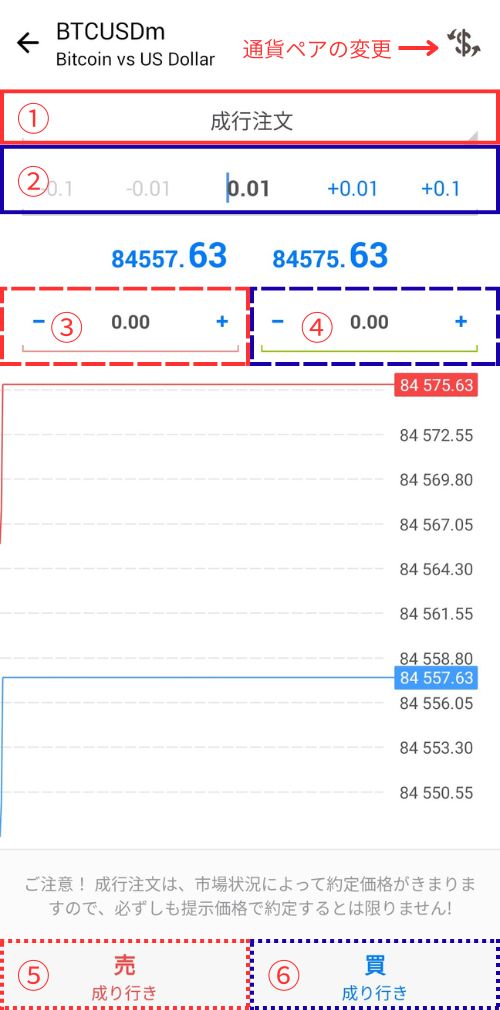
| 番号 | 解説 |
|---|---|
| ① | 注文方法の設定 |
| ② | ロット数の設定 |
| ③ | SL(強制ロスカット)の設定 |
| ④ | TP(利益確定)の設定 |
| ⑤ | 売で取引開始 |
| ⑥ | 買で取引開始 |
注文の種類
注文方法には、下記のような種類があり目的に応じて使いわけされます。
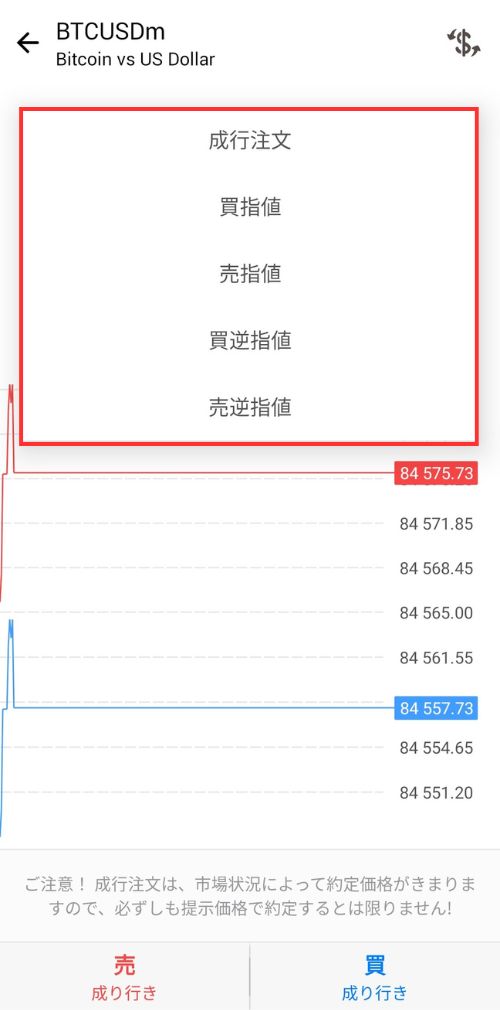
| 注文方法 | 解説 |
|---|---|
| 成行注文 | 現在のレートでの取引を行う方法 |
| 買指値 | 現在のレートよりも低いレートに買注文を予約する |
| 売指値 | 現在のレートよりも高いレートに売注文を予約すること |
| 逆買指値 | 現在のレートよりも高いレートに買注文を予約すること |
| 逆売指値 | 現在のレートよりも低いレートに売注文を予約すること |
指値注文を入れておくことで、多忙・深夜等のタイミングが悪くて、チャートが見れないときでも自動で取引が開始されます。
注文を開く
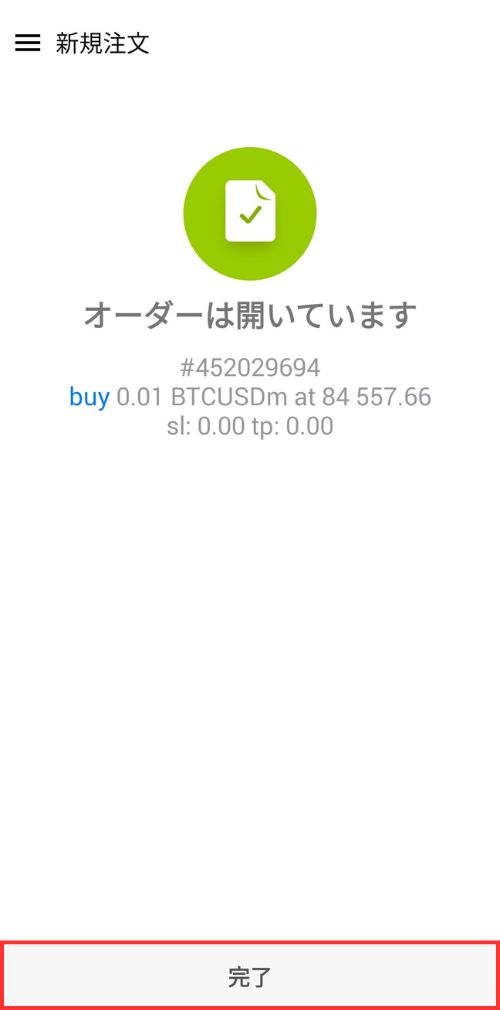
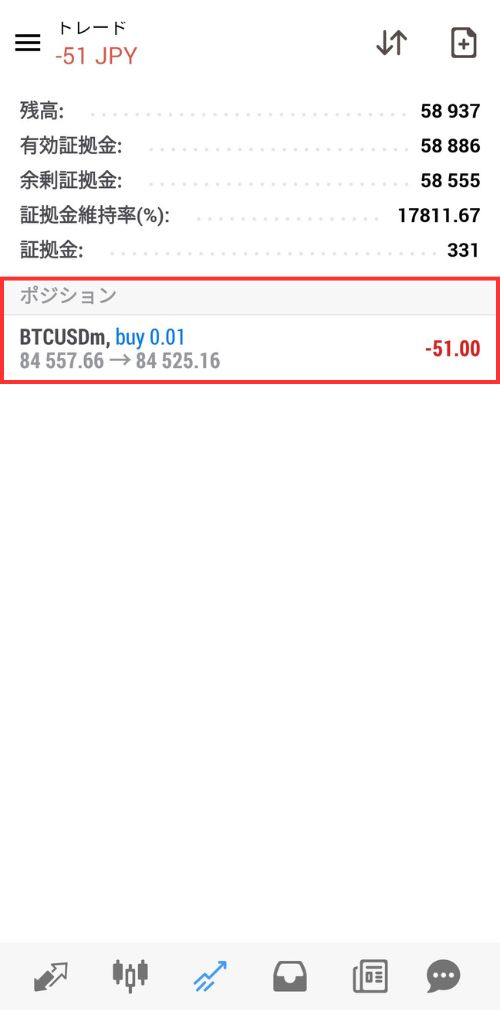
注文が通ると「オーダーは開いています」のメッセージが表示され、トレード画面に「ポジション」の項目が追加されます。
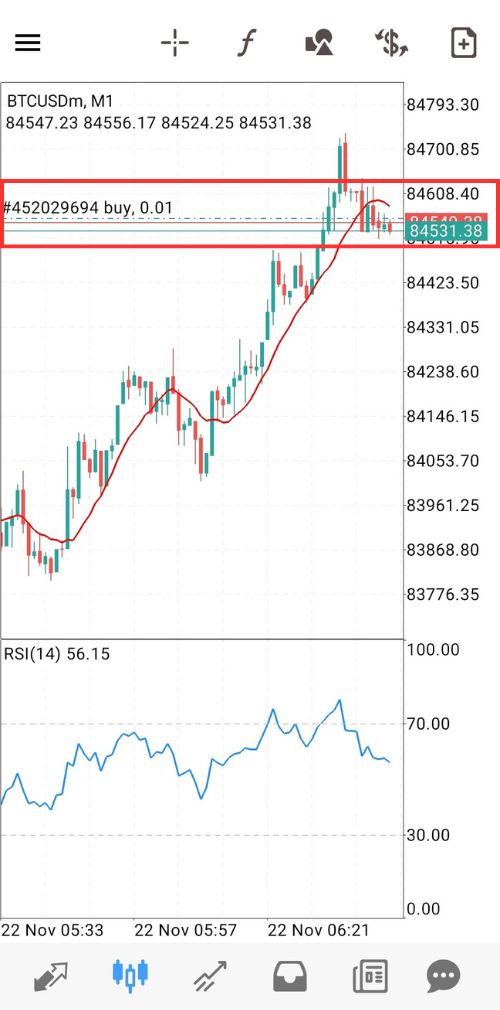
ポジションを保有している状態では、チャート画面に保有しているポジションが表示されます。
(※設定で非表示にすることもできます)
決済(全決済・部分決済)
注文方法を解説しましたので、次は決済方法について解説していきます。
決済画面の開き方
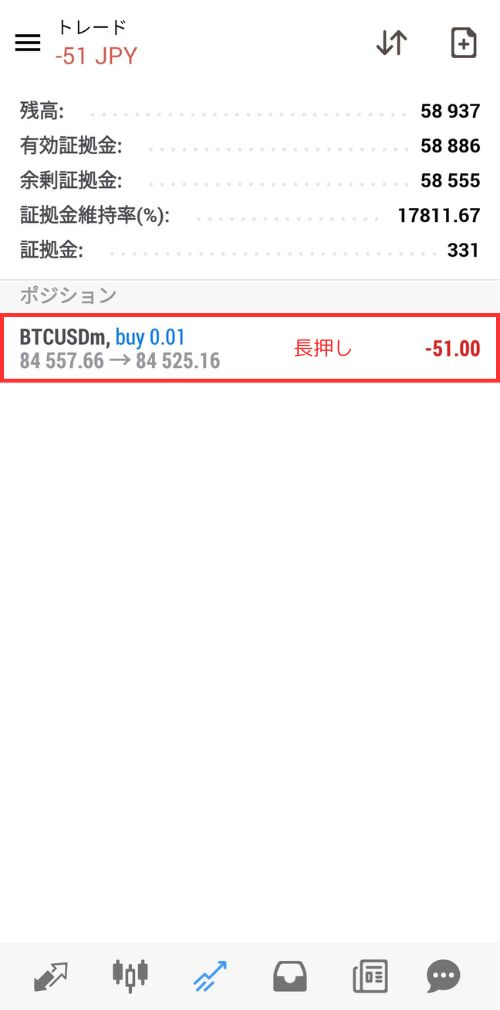
ポジションに表示されている通貨ペアを長押しすると、ポップアップが表示されますので「クローズオーダー」を選択します。
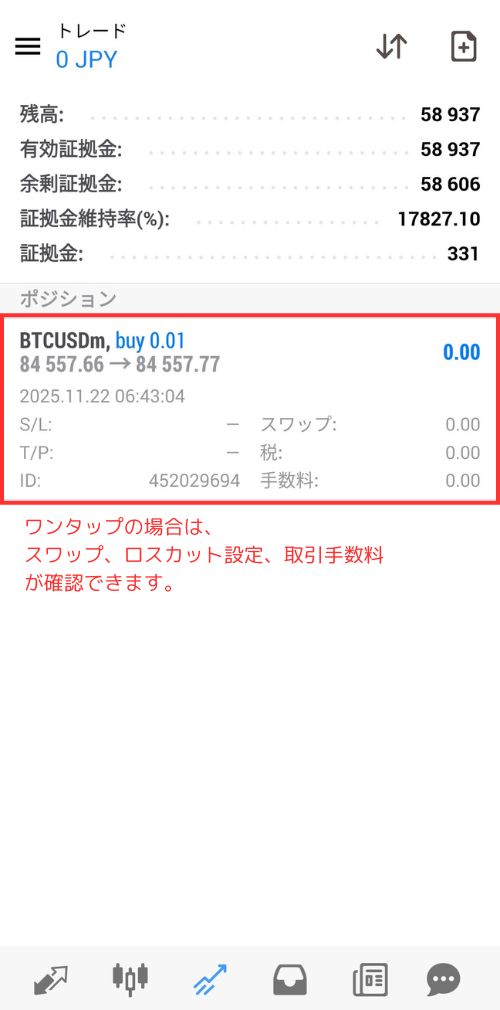
このとき、長押しせずにワンタップした場合は、通貨ペアの詳細が表示されるだけで決済画面に移行することができません。
ワンタップしたときはどうなる?【画像付】
通貨ペアの詳細(スワップ、SL/TP設定、取引手数料、トランザクションID)を確認できます。
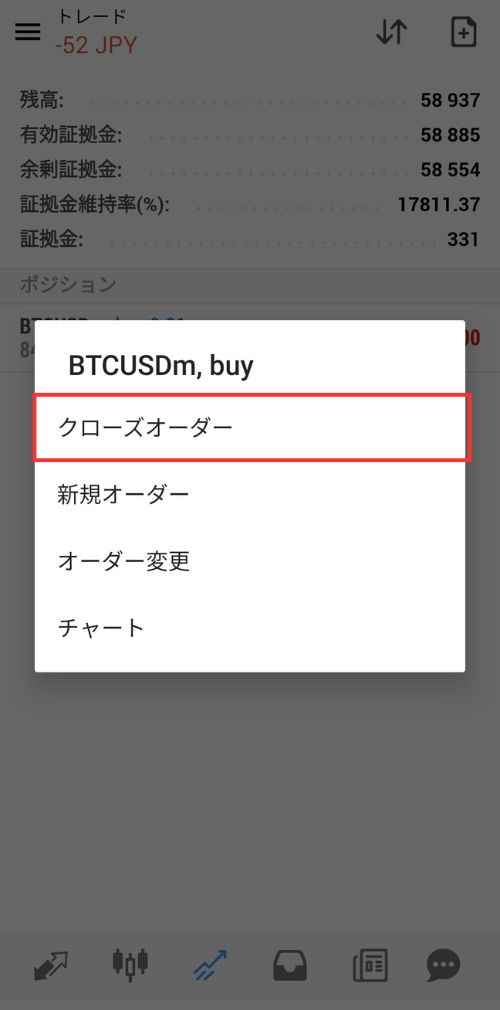
クローズオーダーを選択した後に決済画面に移動します。
決済方法と種類
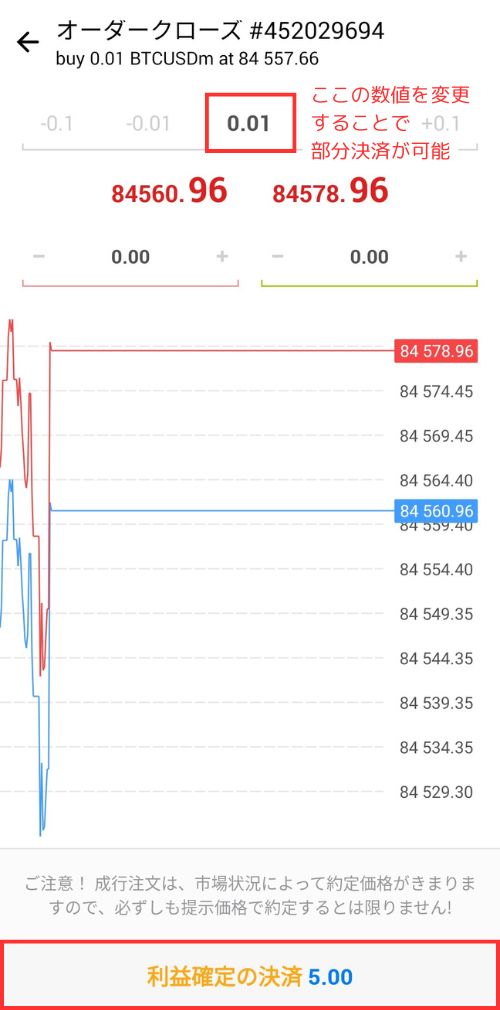
決済は「全決済」と「部分決済」があります。決済画面、一番上の数量を調整することで全決済ではなく、一部のみの部分決済にすることもできます。
一番下の決済を押すと決済のオーダーを出すことができます。
決済を完了する
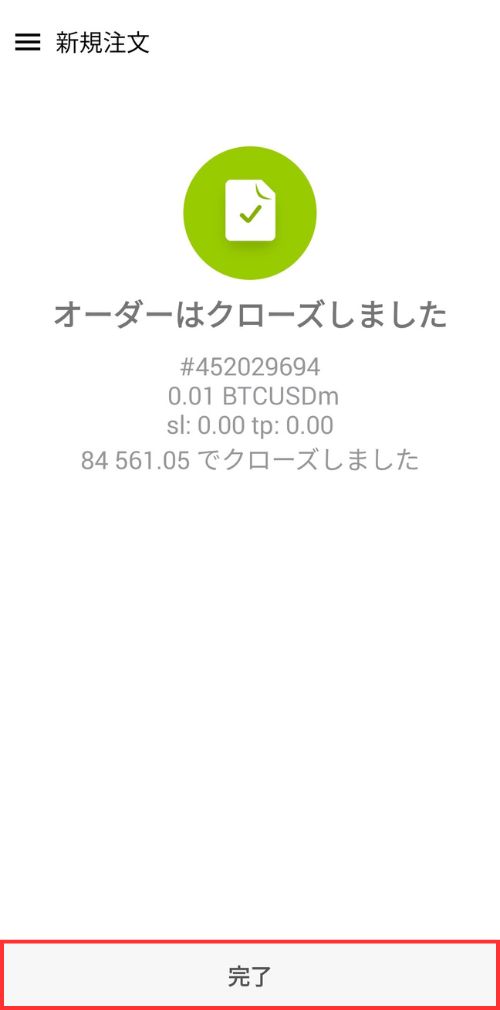
オーダーはクローズしましたの画面が表示されたら、決済注文が完了となります。
よくある質問(FAQ)
①最小ロット未満
②指値/逆指値の距離が近すぎる
③証拠金不足
④銘柄が取引時間外
①指定価格に届いていない
②スプレッド急拡大時
③取引時間外
