


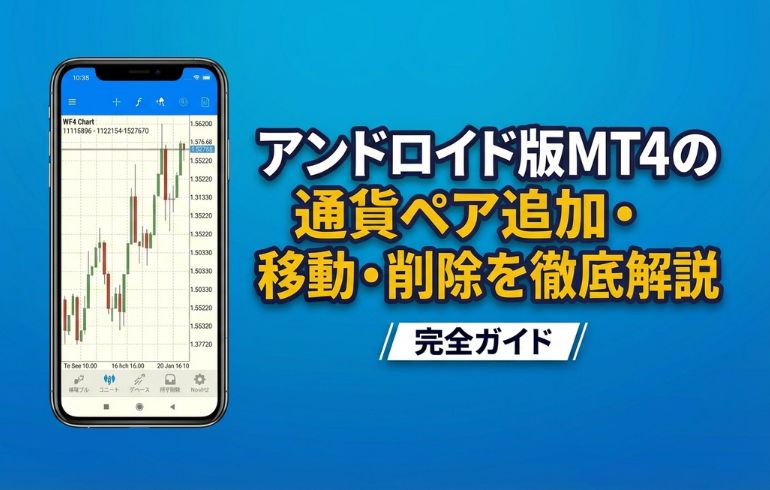
Android版MT4を開くと、最初に表示されるのが「気配値(レート一覧)」画面です。
ここでは、現在の通貨ペアのレートだけでなく、通貨ペアの追加・削除・並び替え・プロパティ確認 など、取引の準備に必要な多くの操作が行えます。
この記事では、気配値の基本的な見方から、通貨ペアの追加・移動・削除の手順、アドバンスビューモードの機能までを分かりやすく解説します。
※スマホ版MT4の他の機能(インストール・ログイン、チャート操作、注文方法、履歴画面、EAの可否、トラブル対処)については、下記の記事で詳しく解説しています。


必要な操作だけ個別にチェックできるようまとめていますので、ぜひ併せてご覧ください。
気配値(レート一覧)の基本操作
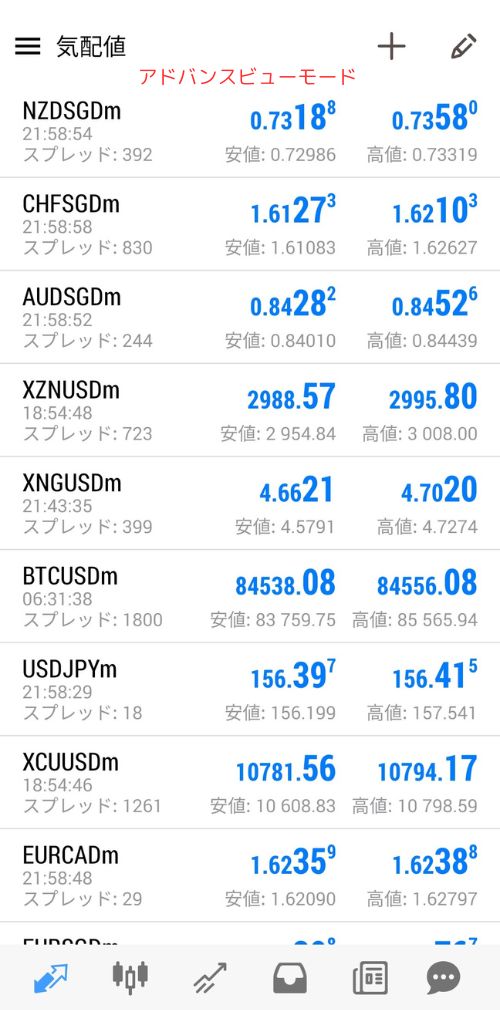
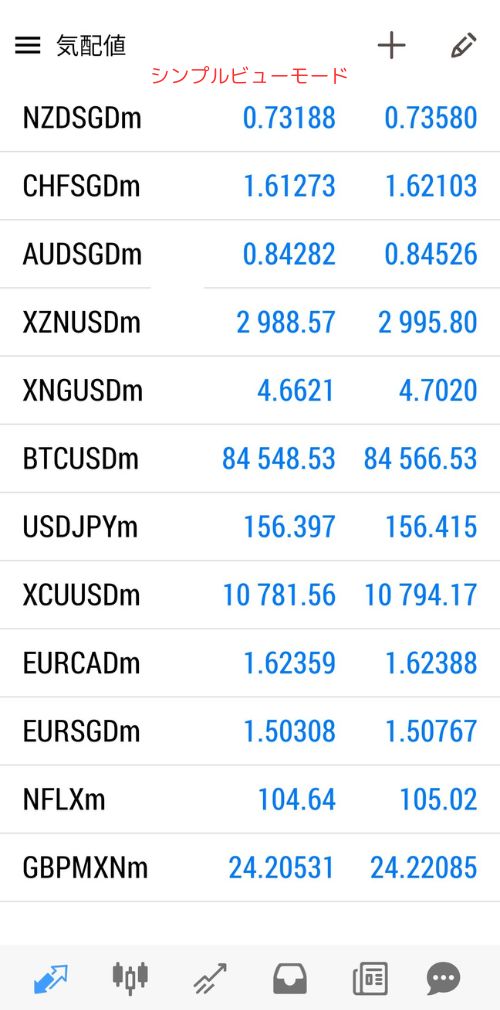
気配値には、「アドバンスビューモード」と「シンプルビューモード」があります。
アドバンスビューモードでは、シンプルビューモードより、詳細な情報を得ることができます。
レートの見方
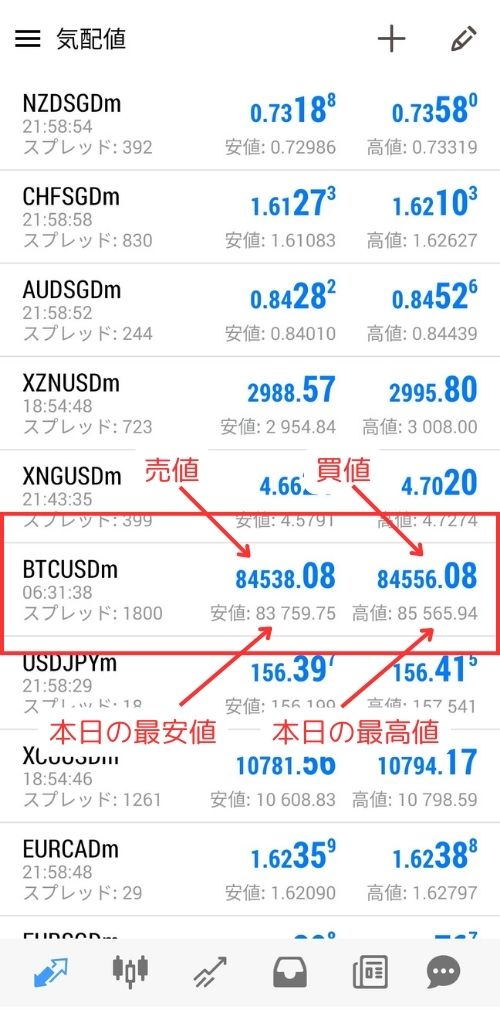
レートは、左側の数値が売値(Bid)、右側の数値が買値(Ask)となります。
アドバンスビューモードでは、現在のレートに加えて本日の最安値・最高値が確認でき、今日のトレンド(大まかな通貨ペアの値動き)も容易に確認することができます。
通貨プロパティ
通貨ペアをタップすることで、ポップアップが表示されます。
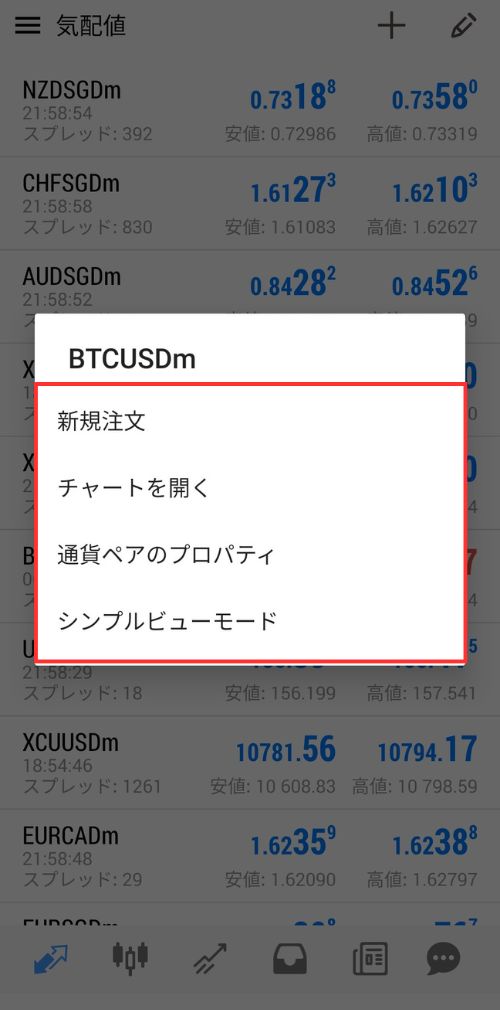
| 項目 | 内容 |
|---|---|
| 新規注文 | 注文画面へ移動 |
| チャートを開く | チャート画面へ移動 |
| 通貨ペアのプロパティ | 通貨ペアの詳細を確認できる |
| シンプルビューモード | シンプルビューモードへ切替え |
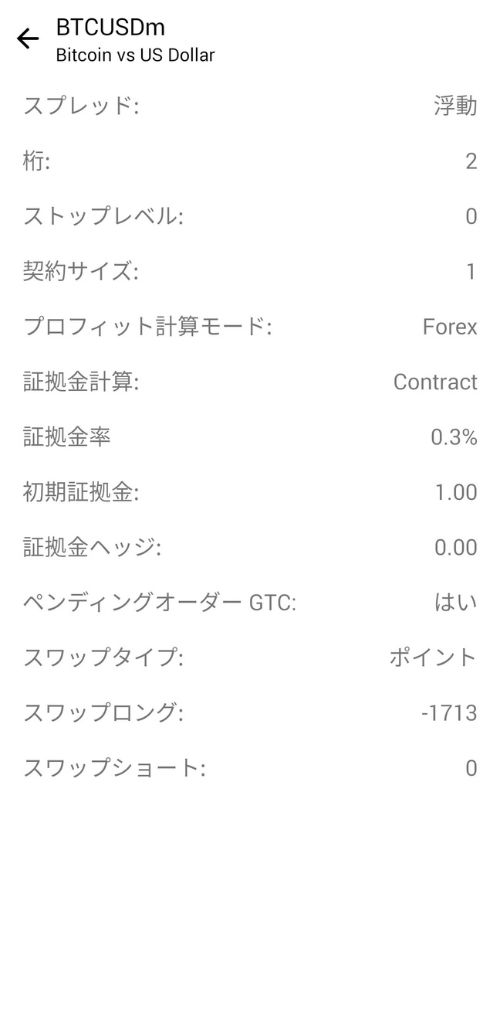
通貨ペアのプロパティ画面では、契約数量・スワップポイント・表示桁等の詳細を確認できます。
通貨ペアの追加
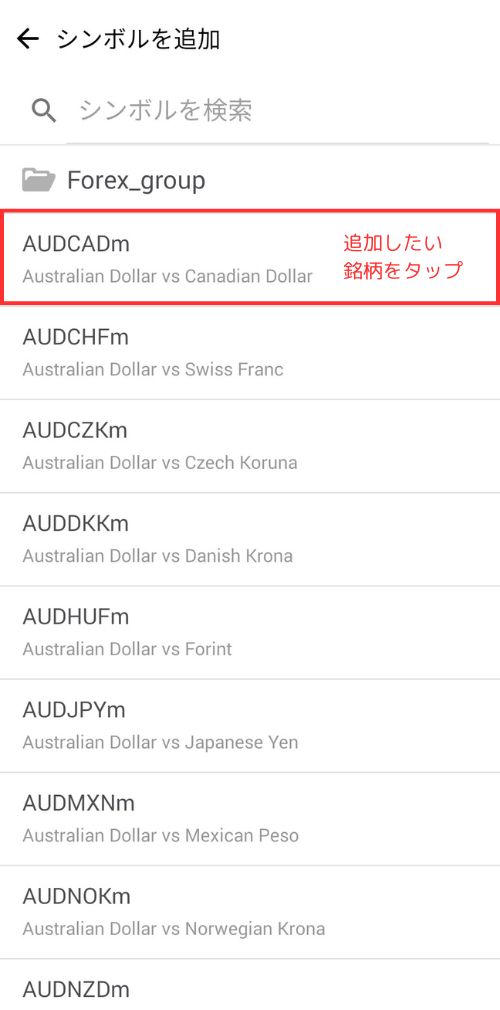
気配値画面右上の「+」ボタンをタップして、「シンボルを追加」画面に移動します。各通貨ペアはカテゴリー内に格納されており、取引したい通貨ペアは気配値画面に移動させる必要があります。
なお、シンボルを検索の欄に通貨ペア名を入力することで、カテゴリー内を探す手間を省くことができます。
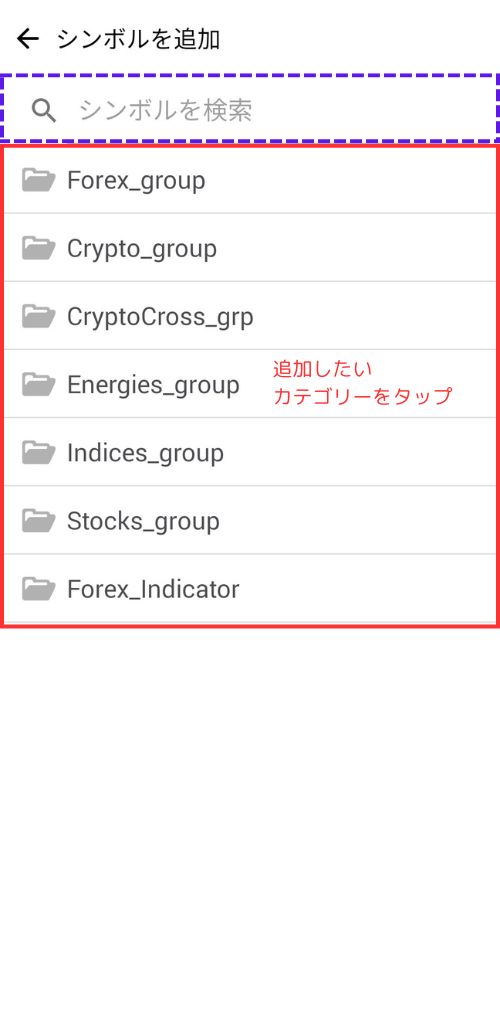
| カテゴリー | 銘柄 |
|---|---|
| Forex | 為替ペア |
| Indeces | 株価指数 |
| Stocks | 株式 |
| Crypto | 仮想通貨 |
| Energies | オイル |
カテゴリー内の銘柄はタップすることで気配値の画面に移動することができます。
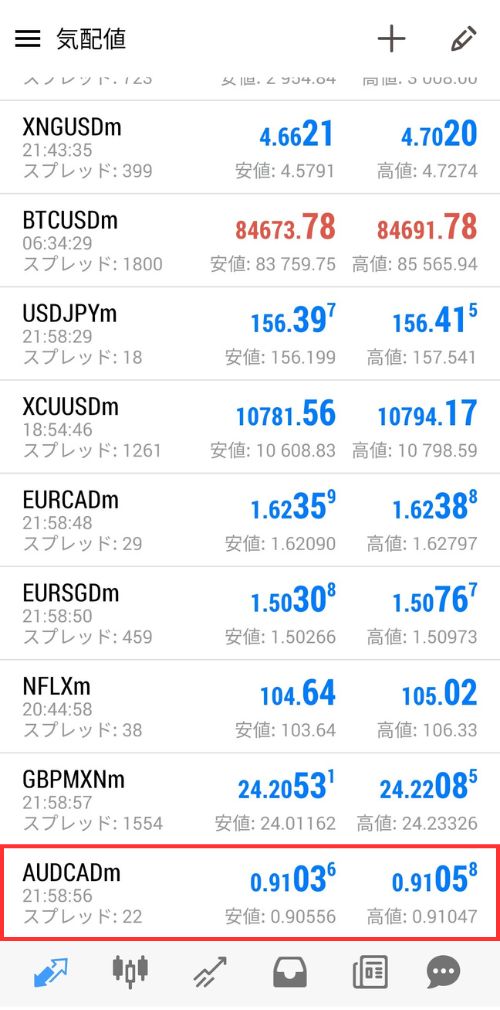
気配値の一番下に先ほどタップした銘柄が追加されていれば成功です。
通貨ペアの移動
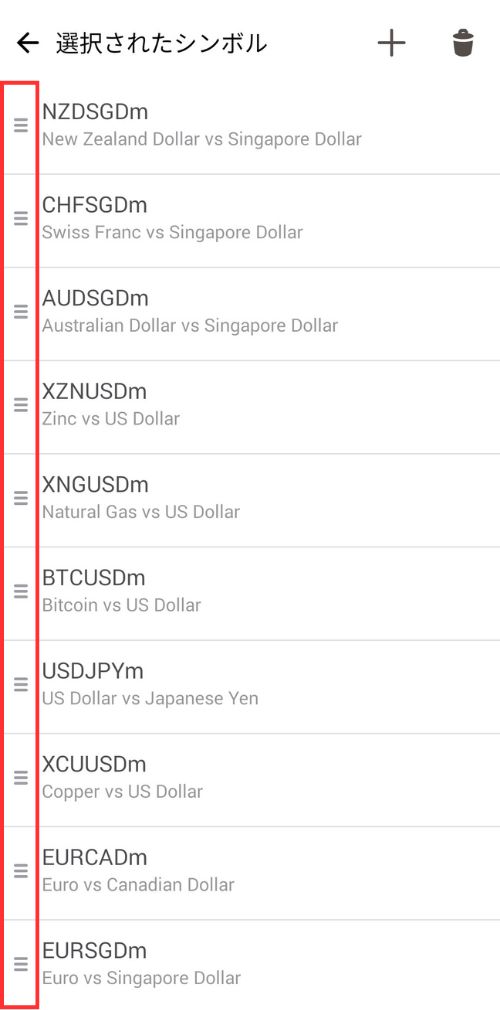
気配値画面右上の「ペン」アイコンをタップして、「選択されたシンボル」画面に移動します。
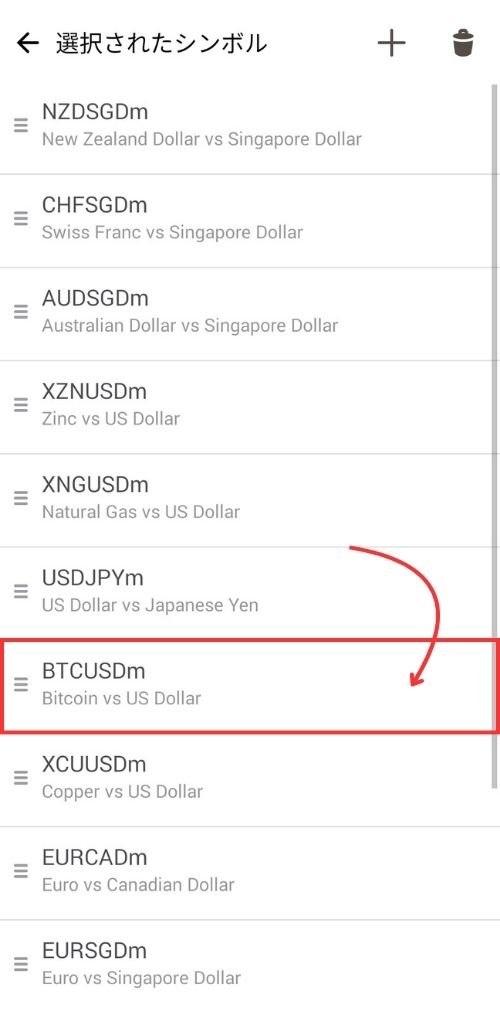
左側の赤枠エリアを長押ししながら、上下にスクロールすることで、通貨ペアの位置を移動させることができます。
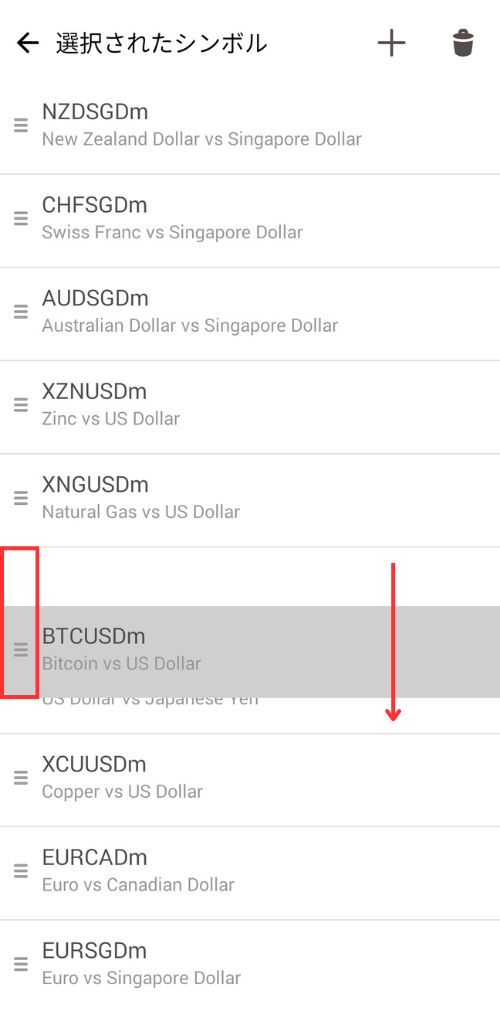
実際にBTCUSDmをUSDJPYmの下に移動させてみます。
通貨ペアの削除
気配値画面右上の「ペン」アイコンを押して、「選択されたシンボル」画面に移動します。
選択されたシンボル画面移動したら右上の「ゴミ箱」アイコンを押します。
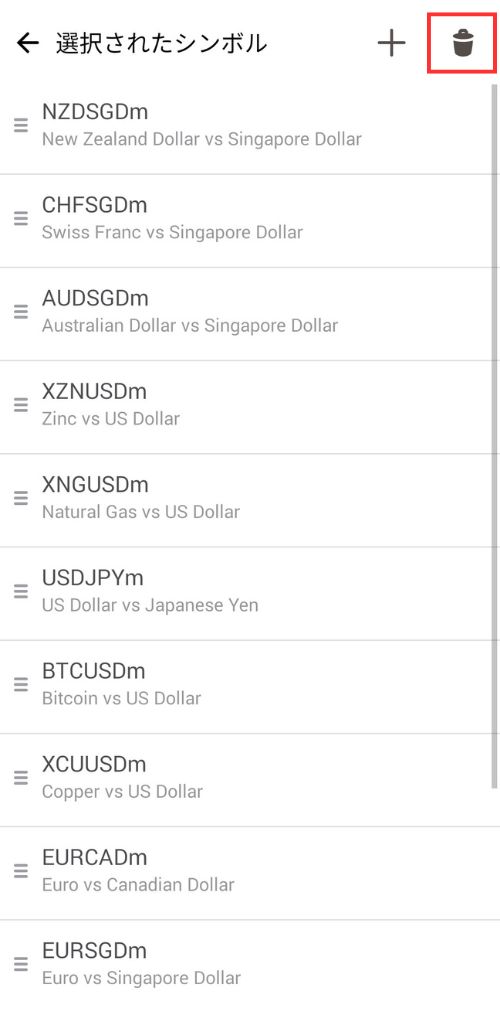
チェックボックスが各通貨ペアの横に表示されますので、不要な通貨ペアにチェックを入れて、ゴミ箱アイコンを再度タップすることで、気配値から削除することができます。
なお、削除しても何回でも通貨ペアは追加することができます。
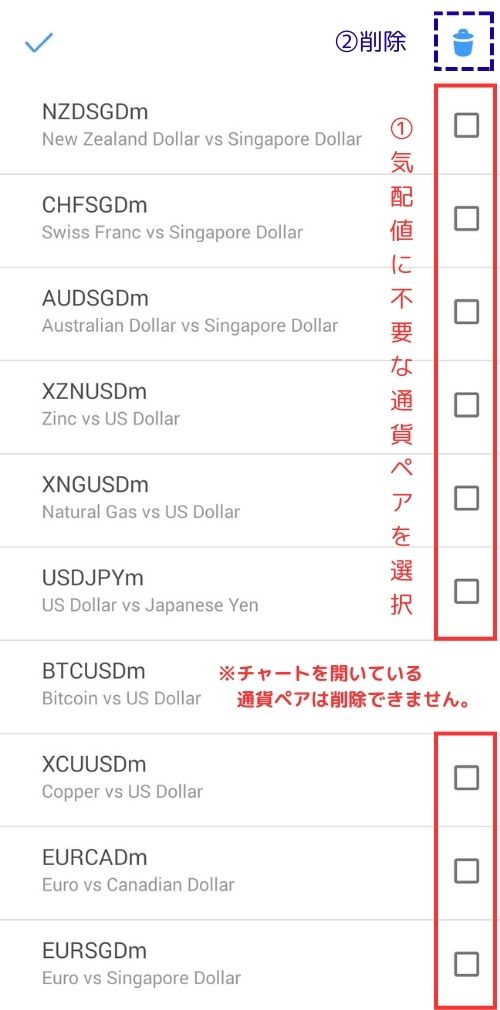
※チャートを開いている通貨ペアは削除できない仕様になっています。
よくある質問(FAQ)
※削除しても何度でも追加できます。
1.気配値画面右上の「ペン」アイコンをタップ
2.左側の三本線を長押し
3.上下にドラッグして移動
※長押しが短いと移動モードに入りません。
